个性T恤随心换——Photoshop中快速换衣大法
多媒体娱乐
在Photoshop中给图片中的人物换衣服不仅方便而且还可以添加一些漂亮的小图案。下面以Photoshop 7.0为例,介绍快速换衣大法的具体制作步骤。
本期重点:抠像、路径、去色和选区等功能的综合技巧。
步骤一:首先我们需要准备两张图片,一张为人物近景照,另一张为可以作为布料的素材图片(当然如果你想让人物换成很另类的衣服,也可以选择其他图片)。运行Photoshop 7.0,单击主界面中的菜单“文件→打开”命令,打开一张人物近景图片。
下面单击Photoshop 7.0左边工具栏中的缩放工具,使画布中人物的衣服全屏显示。这样可以有利于进行抠像处理。
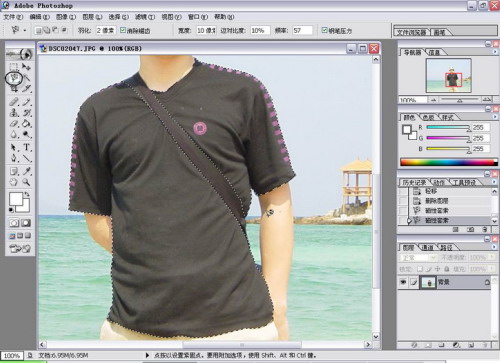
单击工具栏中的磁性套索工具或多边形套索工具,将画布中的人物衣服抠出来作为选区。想要得到尽可能逼真的效果,此步骤必须非常仔细。抠像完成后的衣服选区如图1所示。
如果你用的图片背景和衣服颜色比较接近,那么建议你用Knock Out完成抠像处理。
步骤二:单击Photoshop 7.0的菜单“编辑→拷贝”命令(或“Ctrl+C快捷键”),将刚才抠出来的衣服选区复制出来。再单击菜单“编辑→粘贴”命令(或“Ctrl+V”快捷键),在图层面板中可以看到自动新建了一个名为“图层1”的图层,双击“图层1”将文字改名为“原始衣服层”。
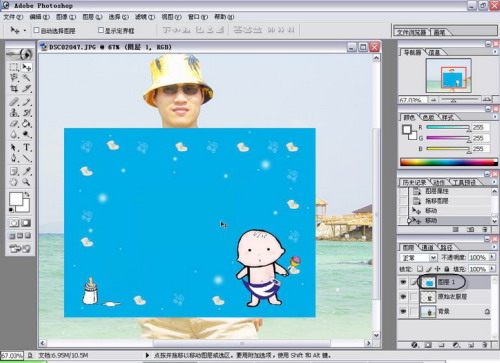
步骤三:单击菜单“文件→打开”命令,将用来替换人物衣服的图片打开,并单击工具栏中的移动工具,将用来替换人物衣服的图片拖到人物近景的图片上,这时图层面板上会自动新建一个名为“图层1”的图层,如图2所示。
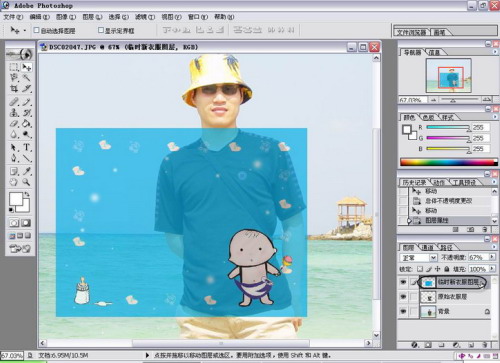
现在需要确定作为替换衣服的图片位置。首先单击选中图层面板中的图层1,然后适当降低不透明度,使人物近景图片中的衣服能够显示出来一部分。利用移动工具移动图层1中的图片位置,使图片能够完全覆盖人物的原始衣服。最后将“图层1”改名为“临时新衣服图层”,如图3所示。
步骤四:单击选中图层面板中的“临时新衣服图层”,然后按住Ctrl键,再单击图层面板中的“原始衣服层”。这样就完成了一个新衣服的选区。
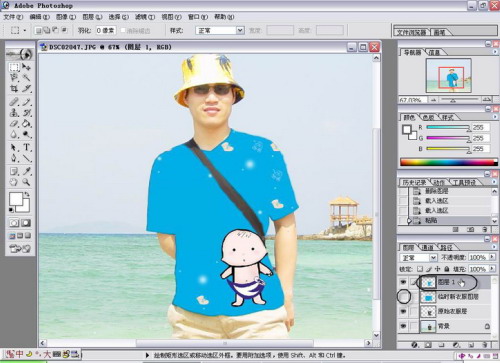
下面按“Ctrl+C”快捷键复制此选区,然后按“Ctrl+V”快捷键,粘贴此选区到图层面板中新建的图层1上,并单击“临时新衣服图层”左边的眼睛符号,使此图层禁止显示。在画布上可以看到初步完成的替换衣服画面,但缺少层次感和立体感,如图4所示。
步骤五:下面将图层面板中的图层1重命名为“新衣服图层”,然后将“新衣服图层”、“临时新衣服图层”和“背景”这三个图层禁止显示,只显示“原始衣服层”。如果你的原始衣服上有比较淡的数字或花纹图案,那么利用图章工具将它去除。
步骤六:下面将图层面板中的“原始衣服层”拖到“新衣服图层”的上方,并单击选中“原始衣服层”,然后单击菜单“图像→调整→去色”,将“原始衣服层”上的彩色全部去除,最后设置此层不透明度为79%,填充为98%,并单击“新衣服图层”左边的眼睛符号,使此层恢复显示,可以看到比较逼真的效果,如图5所示。
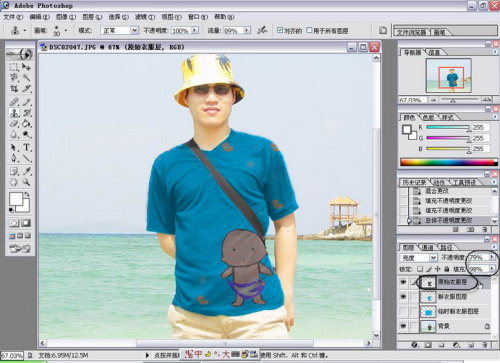
步骤七:上图中的衣服颜色看起来和背景不是很协调,故单击选中图层面板中的“原始衣服层”,然后单击菜单“图像→调整→亮度/对比度”命令,在弹出的亮度/对比度设置窗口中,设置亮度为+60,对比度为+36,人物身上的新衣服看起来协调多了,到此为止就完成了快速换衣大法的制作步骤。