要好听的,更要高品质的——打造高品质的Audio DVD
多媒体娱乐
Audio DVD ,一种准DVD-Audio(目前质量最好的数字音频格式)规格的DVD音频光盘。目前国内市场上出售的所谓DVD-Audio光盘其实多数并不是真正的DVD-Audio,而是一种指标低得多的DVD音乐碟。标准的DVD-Audio如同阳春白雪一样让多数人可望不可及,别说制作,连播放它的条件都很难达到,所以我们只能把目光投向另一种DVD音乐碟──Audio DVD。
1.更改软件界面文字
在简体中文Windows XP中运行Audio DVD Creator后可能会看到乱码,因为软件可能会自动采用繁体中文界面。不过没关系,可选择菜单中的第二项下的唯一一个命令,会弹出一个对话框来,你可在对话框中将软件界面设置为“English”(没有简体中文)。
2.新建任务
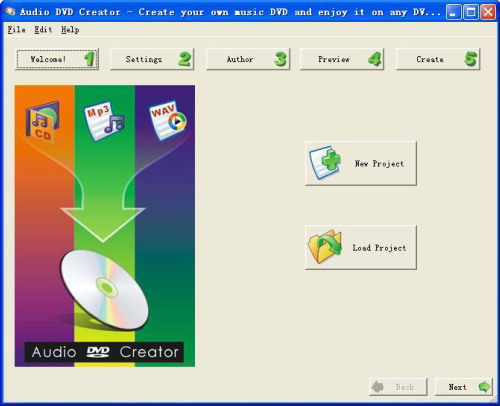
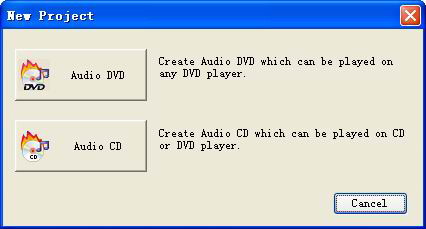
更改界面文字后,选择步骤1“Welcome”按钮(图1)。单击“New Project(新项目)”按钮,在弹出的“New Project”对话框中(图2)选择“Audio DVD”,如果选择“Audio CD”则是制作标准的音乐CD。新建任务后,会直接进入第二个设置步骤。
3.设置
在第二步的“Setting(设置)”步骤(图3)中,首先在“Project Name”后的文字框中设置项目名称(非必需),然后设置“Audio Format(音频格式)”。可供选择的音频格式有AC3和PCM两种:AC3提供了2ch和5.1ch两种选择,即2声道和5.1声道,码率则可从224Kbps到640Kbps的范围内进行选择;PCM格式的指标比较高,采样率有48KHz和96KHz两种,量化级则有16bit和24bit两种,最高几乎达到了DVD-Audio的水平。
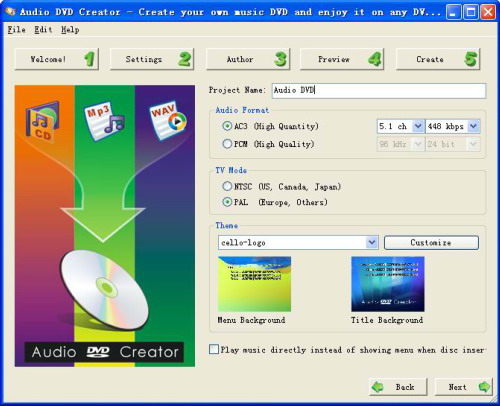
这里的设置并不是指标越高越好,而是要根据制作Audio CD的原始音频材料来,超过原始音频材料是没有任何意义的。如果用MP3作为原始音频,一般可使用AC3,2ch,224Kbps就行了;如果是CD音频,可使用PCM,48KHz,16bit;如果是DVD,则根据DVD音频的参数进行设置就行了。“TV Mode”即设置电视制式,要选择PAL单选项。下面的“Theme(主题)”是设置DVD菜单界面的,你可从下拉列表中进行选择,也可单击“Customize(定制)”按钮,在弹出的“Customize Theme(定制主题)”对话框中进行自定义。
在“Customize Theme(定制主题)”对话框中有两个选项卡,Menu是设置DVD根菜单,Title是设置DVD的标题菜单,两个选项卡的内容一模一样。在“Backgound Image”处你可点击后面的按钮,导入自己设计的菜单图片,在Font栏中还可以设置菜单的字体、色彩(Text color)和文字边缘(Edge color)色彩。
根菜单和标题菜单设置完成后回到第三步,单击“Next”按钮进入第四个步骤。
4.编辑光盘内容
在第四步的“Author”步骤(图4)中开始编辑Audio DVD光盘内容。
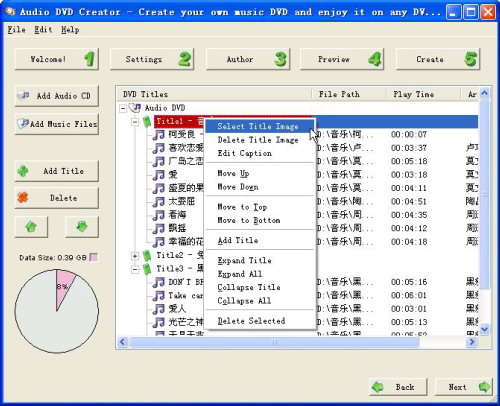
如果要用音乐CD作为原始素材,可选择“Add Audio CD(加入音乐CD)”按钮,并将相关的光盘插入光驱。如果是有音频文件作为素材,则选择“Add Music Files”按钮,导入音频文件。Audio DVD Creator可导入的音频文件相当多,包括WAV、MP3、AAC、FLAC、APE、AC3等格式,但不支持DTS格式。
默认情况下所有的音频文件都将被加在“Title1(标题1)”下,如果想新建一个标题可点击“Add Title(加入标题)”按钮,然后在右边的窗口中选定新加入的标题,再按和标题1一样的方法加入音频文件。
小 知 识
什么是DVD-Audio和Audio DVD
DVD-Audio是目前质量最好的数字音频格式,它有DVD-Audio和DVD-Audio V两种规格,其中后者中还包含有视频、屏保等内容。DVD-Audio的音频采用无损的LPCM编码,它的碟片可以容纳6个声道的量化精度为24bit,采样率高达96~192kHz的音频信号,其中包括一个分离的低音声道。DVD-Audio相对于CD 的44.1KHz采样率、16bit量化精度,无疑要高出一大截,这让它可以完美再现演奏现场的真实感。但DVD-Audio对硬件的要求极高,目前仅有极少数高档声卡能支持它的播放,支持它的家用音响系统也相当昂贵。
制作标准的DVD-Audio需要非常专业而且非常昂贵的录音设备和软件。对个人用户来说,制作DVD-Audio理论上讲是可以的,但DVD-Audio的指标太高了,个人用户很难达到它所需的录音条件,而且也很难找到用来制作DVD-Audio的高质量音频材料,因为DVD-Audio光盘即使在市场上也很难买到。因此,我们只能退而求其次,制作一种准DVD-Audio规格的DVD音频光盘,从本质上讲它属于DVD-Video的范畴,但它又不包含DVD视频,所以我们姑且把它叫做Audio DVD(也有人把它叫做“DVD-Audio”)。它的质量虽然没有DVD-Audio那么好,但音质却要优于CD(理论上),并可提供CD所没有的多声道音效,且可以和市面上所有的DVD机兼容。
所有的DVD制作软件都可以用来制作Audio DVD,不过最简单、最方便的当数Audio DVD Creator(下载地址:http://www.audio-dvd-creator.com/download/AudioDVDCreator19.exe)。
默认情况下标题没有名称,你可选定某个标题,然后单击鼠标右键,从弹出的快捷菜单中选择“Edit Caption”命令,然后在编辑栏中的文字框中为标题菜单命名。另外,选择快捷菜单中的“Select Title Image”命令,还可以设置标题菜单的背景图片,如果不设置背景图片的话,它将使用默认的背景图片。编辑完成后,单击“Next”按钮进入“Preview(预览步骤)”。
5.预览Audio DVD光盘
在“Preview(预览)”步骤中,可以点击“play”按钮来播放Audio DVD,播放的同时可以从“Menu /Title”下拉列表中选择章节进行预览。待预览无误后,单击“Next”按钮,进入最后一步。
6.创建Audio DVD
在最后的“Create”步骤中,如果你想在硬盘中创建DVD文件,就选择“Create DVD files to hard disk(在硬盘中创建DVD文件)”单选项,如果想直接刻录DVD光盘,则选择“Burn Audio DVD directly(直接刻录DVD)”。如果选择直接刻录DVD,还可以在“DVD/CD Burner”下拉列表中设置所使用的刻录引擎,在“DVD/CD Writer”下拉列表中选择所使用的刻录机。如果你没有DVD刻录机,也可以用CD刻录机来刻,只要所刻光盘的容量不超过CD刻录盘的容量就行,这实际上就相当于音频版的MiniDVD。
最后,单击“Go”按钮,即可开始创建或刻录Audio DVD了。