插图预备区——CorelDRAW的线条魅力
动漫天地
编者按:漫画不光出现在书本、动画、电影中,同样,商业插画也有出现了各式各样的漫画形象。为了让巨型的广告招贴插图不失真,矢量绘图软件就派上了用场。现在应用于大型广告插图制作的软件主要有CorelDRAW和Illustrator(AI)。为了让大家掌握用矢量软件绘制插图的方法,本期就讲讲如何用CorelDRAW画一件线条简单的体恤衫。
预备选手须知:位图与矢量图
为什么商业插图很多都使用CorelDRAW来进行绘制?其原因在于它是一个矢量图形软件。而矢量图的最大特点就是无论放多大都不会失真,更不会出现所谓的“马赛克”。
平时我们用Photoshop创建的图片都属于位图,也叫做点阵图,它是由一个个的像素点组成的,如果对它们进行无限制的放大就会出现“马赛克”。
矢量图,也叫做向量图。它不是由像素点组成的,而是由外框和填充组成。因此无论矢量图放大多少倍,都不会出现锯齿。除此之外,它的体积也很小。但它没有位图那样灵活多变,如果要把矢量图作品应用到网页中或其它地方,还需要转化成位图格式。
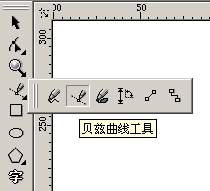
1. 首先选中左侧工具栏中的“贝兹曲线工具”,如果没有的话,按住第四个工具按钮不要松开,在弹出来的浮动面板中选择第二个工具,它就是“贝兹曲线工具”啦。
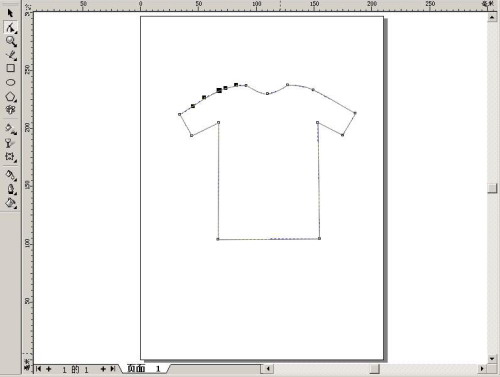
2. 使用“贝兹曲线工具”在做图区域内进行曲线的绘制,绘制出一件体恤衫的外形。在这里要注意的是,CorelDRAW会在绘制的两个点之间创建出一条直线来,如果希望创建出来的是一条曲线,就要在创建第二个点的时候按住鼠标不要松手,进行一下拖拉,这样就会出现一个杠杆,调节这个杠杆就可以对曲线的弯曲度进行调节了。
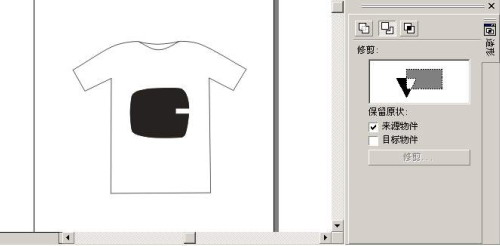
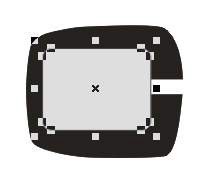
3. 再用“贝兹曲线工具”创建一个电视机的外形,然后点击右侧的色彩栏,为这个轮廓填充一个颜色。使用工具栏中的“矩形创建工具”创建一个长方形,放在电视机轮廓的右侧,让它和电视机的轮廓有一个接触的面积。点击菜单中的“安排→造型→修剪”,在弹出来的造型面板中,确保剪切下面的“来源物体”已勾选,然后先选中电视机的轮廓,按下“修剪”键,再点击刚创建出来的矩形,这样两个图形就进行了一个“相剪”的处理。
4. 使用工具栏中的“矩形创建工具”创建一个长方形,放在电视机轮廓的中间,然后使用箭头状的“选取工具”,把鼠标放在矩形的一个角上,拖动那个角上的顶点,这时矩形边角的轮廓会变得圆滑起来。然后在右侧的颜色栏里选择一款颜色进行填充。
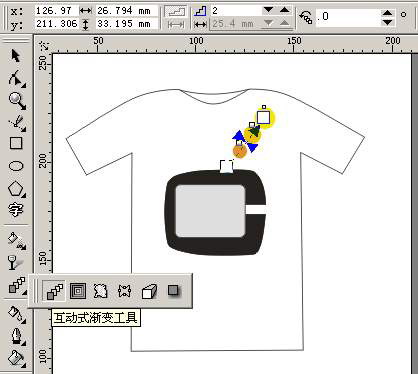
5. 使用工具栏中的“椭圆形工具”,按住键盘的Ctrl键,绘制出一个正圆。使用箭头状的“选取工具”,将它移动到电视机的天线处,并进行适当的放缩。按下小键盘的“+”号,复制出一个圆来,将它往上方移动一下,并进行缩小。为两个圆分别填充不同的颜色,再使用工具栏中的“互动式渐变工具”,选中一个圆,并将箭头拖动到另一个圆上,将上面的“渐变层次数”值改为2。这样,根据最开始创建的两个圆形的大小和颜色,自动插入了过渡的两个圆。
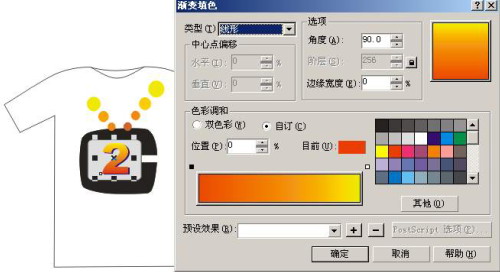
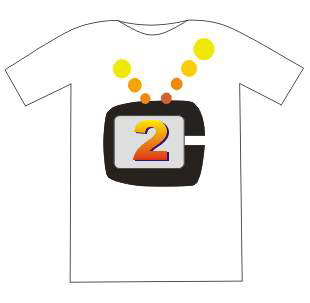
6. 用同样的方法再创建出另外一条短的天线。按下F8键转到文字工具上,在电视里面打上一两个文字,调整一下大小。选中文字,再按下F11键弹出来渐变颜色设置面板,设置类型为“线性”,角度为“90”。选中颜色条上面的小方框,就可以对渐变的颜色进行变换,调整好了以后按下“确定”就可以添加文字了。最后完成的效果图如右图所示。
预备选手重点掌握:曲线的编辑方法
在CorelDRAW中,基本上都是先由“贝兹曲线工具”来完成一个大致的曲线,然后再由“造型工具”来进行编辑。就像上面的体恤衫轮廓的画法一样,如果只使用“贝兹曲线工具”就能够一次调节好是最完美的,但大多数曲线都会有一些不尽如人意的地方,这个时候就必须用“造型工具”来进行编辑了。
选中曲线,再选择“造型工具”,会看到曲线上面的控制点已经一一呈现,这时用“造型工具”选择其中的点,即可以对它进行位置上的调整。如果想做深一层的调节,则可以在工具栏中新出现的“节点调节”栏中,使用各种命令进行修改。
如果想要在曲线上新加一个控制点的话,可以使用“造型工具”点一下要加入的点的位置,在工具栏中按下第一个加号的按钮,即可完成加点的操作。同样,后面的减号按钮则可以对节点进行删除。
后面的“结合节点”命令,可以将两个互不相邻的点加以结合,使它们成为一个点;而后面的“打散曲线”命令可以将一个节点打散为两个节点。
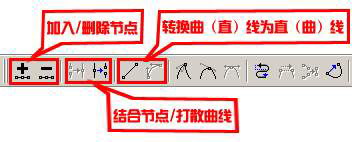
第五个“转换曲线为直线”命令,可以将节点的贝兹曲线杠杆删除掉,使之成为一个没有弯曲功能的节点;而它后面的“转换直线为曲线”命令的功能则恰恰相反。