JBuilder 2005(Foundation)入门
编程爱好者
前言:在计算机开发语言的历史中,从来没有哪种语言像Java那样受到如此众多厂商的支持,有如此众多的开发工具。不过Borland公司的JBuilder在Java爱好者中备受青睐,使用率也很高。最新版本的JBuilder2005已经推出了一段时间。本文将通过一个简单的小程序来介绍这个最新的IDE开发环境(集成开发环境),为广大编程爱好者,尤其是初学者抛砖引玉。
为何要用JBuilder
在介绍JBuilder2005之前,让我们先来对相关知识做个简单的了解。在这个网络计算的时代,开发工具之争已经渐渐演变为开发平台之争。而其中的Java和.NET已经成为了未来开发的主流平台。其中Java由于它有良好的跨平台特性、成熟的开发环境和大量的开放资源成为众多开发者,尤其是网络应用的开发者的首选。
Borland JBuilder是全球使用率第一的跨平台Java开发环境,可建构符合业界标准的Java应用系统,开发EJB、Web、XML以及数据库等各类应用程序。藉由JBuilder双向、可视化的设计工具,开发者可以快速开发各种J2EE应用程序,并部署到多种应用程序服务器。
用过Borland公司的Delphi和C++Builder的用户,一定对它们的易用和高效留下了深刻的印象。作为同一家公司的产品,JBuilder也因为一样的特性而得到了最广大的Java开发者的青睐。所以如果你想掌握未来开发的命脉,在这个网络时代有所作为,你就不能不了解Java,而要使用Java,就最好从容易上手的JBuilder开始。说了这么多,先让我们赶快来获取一个免费的JBuilder 2005吧。
首先我们可以到Borland公司的网站下载一个JBuilder 2005,因为企业版和开发版只有30天的试用期,所以我们下载的是Foundation版(基础版)。下载地址:http://www.borland.com/products/downloads/download_Jbuilder.html,将下载下来的文件解压后点击“setup.exe”按提示一步步安装就可以了。
下面就以经典的HelloWorld小程序(Applet)开始我们的旅程吧。
建立工程
在动手写代码前,我们先要建立相应的工程才可以。这正好可以先熟悉一下JBuilder 2005的界面。
1.点击“开始→程序→Borland JBuilder 2005 Foundation”启动集成开发环境。
2.选择File→New Project,打开工程向导,弹出对话框,建立一个新工程。其中Name为我们所建工程的名字:HelloWorld,Directory后填入工程的保存位置,并选中Generate project notes file,这样会生成一个Html格式的注释文件并自动加入到工程中。然后点击next按钮进行下一步。
3.在这一步主要是进行编译器和输出文件路径的设置,我们使用默认的值,直接点击next就可以了,这样生成的文件都位于我们第一步设置的Directory路径下的文件夹中。
4.在第三步中设置的内容如下:编码(encoding)使用默认值,Class Javadoc fields中主要是生成javadoc注释文件所需要的东西。比如程序的说明,版本信息和作者。填完后点击finish就可以了。这时会有HelloWorld.html、HelloWorld.jpx、HelloWorld.jpx.local三个文件生成。
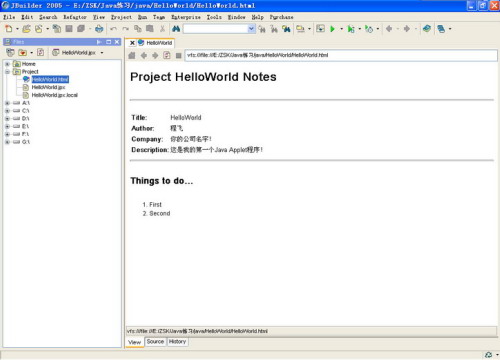
5.双击左边Files区域中project下的Html文件可以看到你在第三步中设置的内容(如图1)。
生成代码
在建立了工程之后,我们就可以进行编码了。由于程序非常简单,所以代码不是我们的讲解重点,我们主要通过编写代码来熟悉在开发中要使用到的各个功能区。
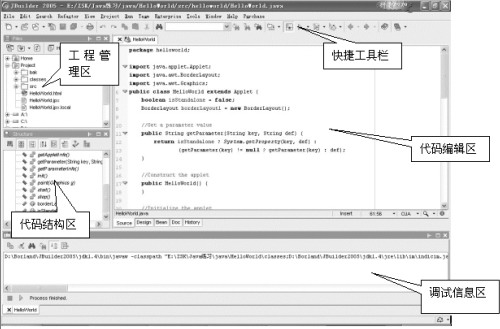
在编写代码的集成环境中主要分为5个区,它们的分布如图2。下面我们就来逐步熟悉。
1.选择File→New,在弹出的Object Gallery界面中点击web,在右边区域中双击Applet图标开始向导。
2.在class name后输入HelloWorld,然后选中Generate standardmethods,并取消Generate header comments,其它选项我们都采用默认值,点next按钮进入下一步。
3.在这步中可以添加param标记,因为我们的程序暂时用不上,所以直接点击next进入下一步。
4.在这步中选中Generate HTML page,这样就可以直接看到我们的程序,不用自己再将生成的class文件嵌入HTML页中了。Width和Height两项是在HTML页中显示Applet小程序区域的宽和高,设置完后点“next”进入下一步。
5.在这步中直接点击finish就可以了。这时的界面如图2所示。
6. 加入代码:在代码结构区右键点击“HelloWorld”,在右键菜单中选择add→Method for "HelloWord",弹出对话框如图3所示。
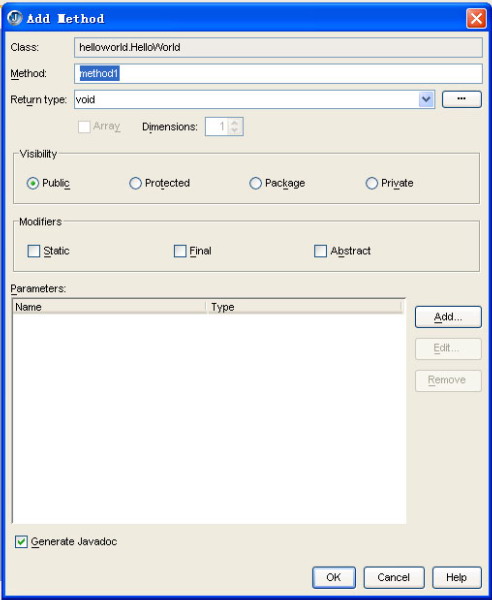
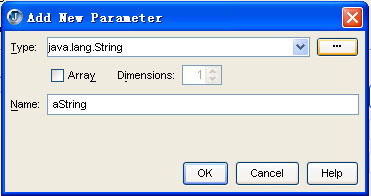
Method后输入paint,然后点击parameters区域旁边的add按钮,弹出对话框如图4,点击图4中type旁边的按钮,弹出对话框图,在它的search for 后输入graphics,然后选中Matching list中的graphics(java.awt)点击Ok按钮。这时图4中的内容已经自动更改,直接点击Ok按钮返回到图3。这时图3中的参数区域已经多了一个参数,点击Ok按钮返回图3。下面开始在代码编辑区修改代码,找到paint并按照下面修改:
public void paint(Graphics g) {
g.drawString("HelloWorld,这是我的第一个java Applet小程序!",10,10);
}
7.点击“File→Save all”,先保存一下,然后就可以编译运行了。
编译运行
为了编写这样的小程序,我们和对话框打交道的次数比和代码还多。在经过了一番努力之后,我们可以准备编译运行自己的第一个小程序了。
我们点击快捷工具栏中的绿色右箭头或点击菜单“Run→Run project”就可以编译我们的程序了。如果有错误,会在图3中提到的调试信息区用红色显示错误信息,如果没错误就会弹出我们期待的运行结果了(如图5)。
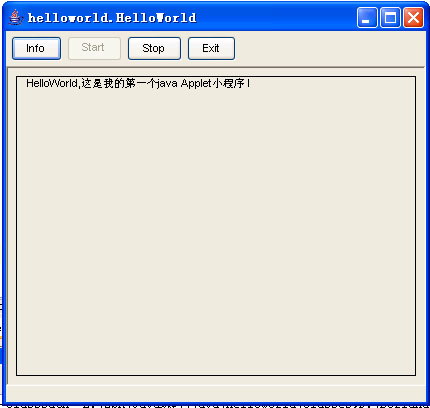
怎样?到这里为止,一个小的Java程序就轻松地建立了。通过它,相信你已经熟悉了JBuilder2005的最基本的使用,如果你是一位以前没有接触过Java的编程爱好者,相信你已经轻松地入门了。