Excel桌签我来做
办公族
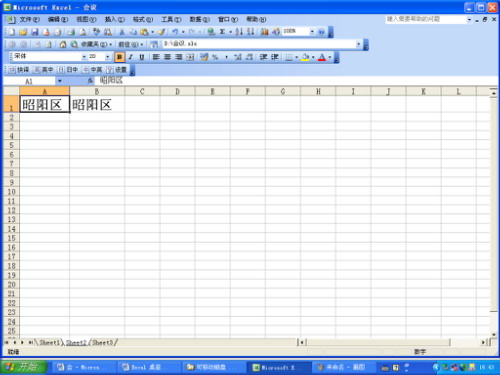
近日,领导安排笔者布置会场,其中一项任务就是打印桌签,由于桌签正反两面都有字,而且顺序相反。于是笔者想到用Excel来做桌签。首先打开Excel,在A1、B1中输入同一家参会单位(图1)。
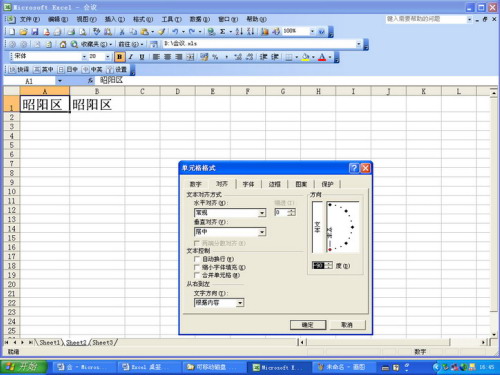
选中A1,点击格式单位格对齐,方向调整到-90°(如图2)。
选中B1,点击格式单位格对齐,方向调整到90°(如图3)。
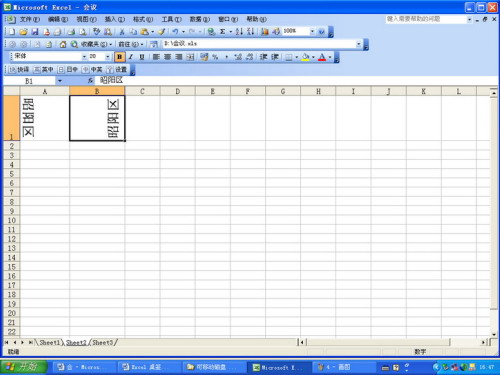
这样桌签就做好了,下面就开始调整字体、字号了。注意:无论是在Word还是在Excel中,最大的字号是72号,但是72号字对于做桌签来讲还不够大,怎么办呢?那就点击格式单元格中的字体,选中字号后输入130,预览发现字号已经合适了,在页面设置中将纸张设置成横向,根据桌签架的大小调整好A1、B1之间的距离。这样桌签做好后就可以直接打印了。做其他参会单位和人员的桌签只须更改文字即可。