用课件测试学生口算加法
办公族
笔者所在的小学打算开学时在二年级学生中举行加法口算比赛,笔者想到利用Authorware6.0强大的自定义变量的功能制作一个口算测试课件,老师们只要发令开始和结束就可以了,所有的出题和改卷评分工作都让这个课件来完成,这样岂不是很方便?说干就干。
设计思路
随机出现一个加法题目,出题范围为20以内的加法,即每个加数大小都不超过10,然后请考生输入答案,每答一题都出现“这道题你答对(错)了”、“你共答了多少题”、“正确率为多少”的提示,按每题一分的分值,老师只要看一下得分情况和正确率就可以确定其成绩。
实现步骤
第一步:初始化。运行Authorware6.0,拖入一个计算图标到主流程线上,命名为“窗口大小”,并在该图标中输入“ResizeWindow(400, 300)”,将窗口设置成400×300像素大小。再拖入一个计算图标,命名为“初始化”,并在里面输入“i:=0”“j:=0”(注意中间是换行),定义“i”、“j”两个自定义变量的初始值为0;接着输入一个显示图标,命名为“答题须知”,在里面输入你对答题者的答题要求。
第二步:出题。拖入一个计算图标,命名为“随机出题”、在里面输入“a:=Random(0, 10, 1)”、“b:=Random(0, 10, 1)”(注意中间是换行),定义“a”、“b”两个变量为0~10之间的随机整数。然后拖入一个显示图标,命名为“显示题目”,在该图标里面输入“{a}+{b}=”。
第三步:答题。拖入一个交互图标,命名为“答题”,在交互图标的右边拖入一个计算图标,在弹出的对话框中选择交互类型为“Text Entry(文本输入)”,在计算图标里输入“c:=EntryText”,定义一个文字输入变量c,命名为通配符“*”,并设置其交互属性为“退出交互”(图1)。
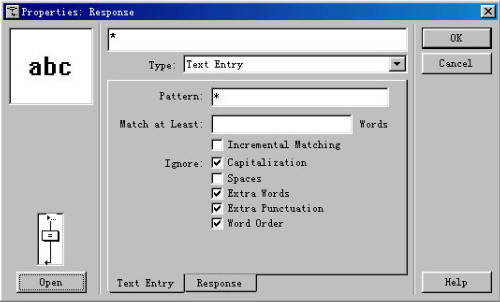
提示:在命名计算图标时,必须将它命名为“*”,以便你可以输入任何内容。另外双击打开交互图标,然后双击虚线框,在弹出的对话框中对文本输入的文字进行设置,选择“Interaction”选项卡,将“Erase Text on Exit”前的钩去掉,以免输入的答案在按下回车后被自动擦除,同时还可以在“文本”选项卡设置输入文字的字体、字号、文字背景等。
第四步:改卷评分。拖入一个交互图标到流程线上,命名为“判断正误”,然后拖两个组图标到交互图标的右边,它们分别用来提示“正确”、“错误”。选择交互类型为“Conditional(条件交互)”,双击组图标上的“”按钮,设置其属性为“退出交互”并在“Condition”框内输入“c=a+b”,在“Autonatic”下拉框里选择“When True”。设置另一个图标,在“Condition”框内输入“c<>a+b”,其余设置都相同。
双击“c=a+b”组合图标,拖入一个计算图标到流程线上,命名为“i:=i+1”,并在里面输入“i:=i+1”,拖入一个显示图标,命名为“对”,在里面输入“这道题你答对了”;双击“c<>a+b”组图标,拖入一个计算图标到流程线上,命名为“j:=j+1”,并在里面输入“j:=j+1”,拖入一个显示图标,命名为“错”,在里面输入“这道题你答错了”。
在主流程线上拖入一个计算图标,命名为“正确率”,并在里面输入“k:=i/(i+j)*100”,定义一个变量K,用正确的题数i除以总的题数i+j,然后乘以100(注:在下面显示的地方我们还要加入一个百分号)。
第五步:输出信息。拖入一个显示图标到流程线下方,命名为“反馈信息”,并在里面依次输入“你答了{i+j}题”、“答对了{i}题”、“共得了{i}分”、“正确率为{K}%”。
至此,我们已经完成了一个题目,接下去我们只要制作一个循环就可以了。在下方拖入一个等待图标,设置其属性为“按任意键”,拖入一个擦除图标将“这道题你答对(错)了”图标擦除。然后在下面放一个计算图标,命名为“下一题”并在里面输入“GoTo(IconID@"随机出题")”,即程序运行到这里就跳转到“随机出题”这个图标,继续运行程序,进行下一题的随机抽取题目。
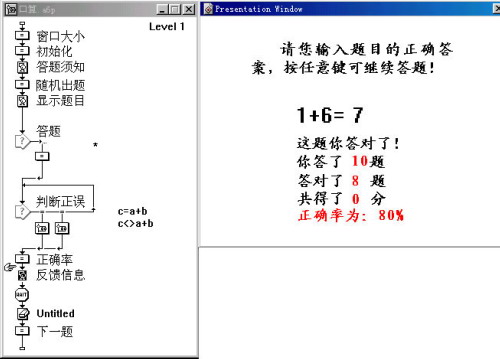
第六步:调整位置。执行“调试/重头开始”命名,紧接着执行“调试/暂停”命令,将各种文字等内容放到合适的位置,多运行几次,并运行几次错误的,再调整位置。其程序流程图和运行效果如图2所示。
第七步:执行“文件/打包”命令。将程序打包成可执行文件。
利用Authorware强大的变量功能还可以制作出好多好多有用的东西来,关键是看你怎么去利用它、开发它。