定制自己的模具标准
CAD社区
由于笔者是做模具设计工作的,在工作中经常要查询到各种标准文件,通常每个公司都会发给设计人员一些标准和资料,供设计人员在设计中使用,但是这些资料一般都很多,在翻看和查询时很不方便。在这里我们可以利用AutoCAD中的SLD(幻灯片)和菜单命令来解决这一问题。
最终效果如图所示。我们先进行简单的说明:首先,我们整理好要制作的各种标准和资料;然后,在AutoCAD 中绘制输入各种标准资料表格;最后,用做好的各种标准资料表格制作SLD(幻灯片)文件,并加载到CAD的下拉菜单上以便查询。
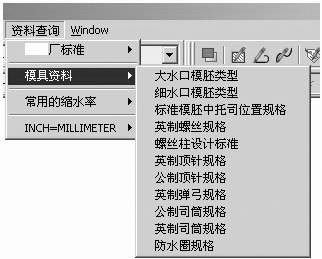
为了便于理解,我们可以介绍一个实例:在AutoCAD的下拉菜单资料查询子菜单下添加防水圈规格菜单命令来查询防水圈规格。
第一步:整理一般常用防水圈规格资料。
第二步:制作防水圈规格文件。
在AutoCAD中新建文件,然后按防水圈规格绘制直观的表格。在这一步中,表格绘制使用一般的绘图命令就可以了,很快就可以做好。做好表格后,保存文件。
第三步:制作SLD(幻灯片)文件,并添加菜单命令。
在做完上面表格后,调整表格至屏幕中央,可适当把表格调大一些(用查看缩放命令),在AutoCAD的命令行(也就是Command 行)输入Mslide 命令,系统会弹出保存为SLD(幻灯片)文件对话框,选择一路径,输入文件名,保存。
点击AutoCAD下拉菜单中的“Tools(工具)→Customize(定制)→Menus(菜单)”,或输入命令“_menuload”,系统会弹出加载菜单对话框。点击Browse (浏览)找到acad.mns 这个文件,将它选中,单击鼠标右键用记事本打开。查找pop13 项,在这段程序前加上如下一段程序:
***POP11
[资料查询]
[->XX厂标准]
[模胚螺丝孔及模框倒角标准]_VSLIDE *HYB1;;^C^C
[模料螺丝孔标准]_VSLIDE *HYB2;;^C^C
[模料字唛与圆角加工方法]_VSLIDE *HYB3;;^C^C
[司筒做法]_VSLIDE *HYB4;;^C^C
[顶针板弹弓做法]_VSLIDE *HYB5;;^C^C
[即咀与法兰]_VSLIDE *HYB6;;^C^C
[标准码模坑规格表(长度<=450)]_VSLIDE *HYB8;;^C^C
[<-标准码模坑规格表(长度>450)]_VSLIDE *HYB7;;^C^C
[--]
[->模具资料]
[大水口模胚类型]_VSLIDE *KLM-SIDE;;^C^C
[细水口模胚类型]_VSLIDE *KLM-POIN;;^C^C
[标准模胚中托司位置规格]_VSLIDE *moja;;^C^C
[英制螺丝规格]'^C^CVSLIDE *SCREW;;^C^C
[螺丝柱设计标准]'^C^Cvslide *screwtyp;;^C^C
[英制顶针规格]'^C^CVSLIDE *PIN-IN;;^C^C
[公制顶针规格]'^C^CVSLIDE *PIN-MM;;^C^C
[英制弹弓规格]'^C^Cvslide *spring;;^C^C
[公制司筒规格]_VSLIDE *SLEEV-MM;;^C^C
[英制司筒规格]_VSLIDE *SLEEV-IN;;^C^C
[<-防水圈规格]_VSLIDE *fsq;;^C^C <——此行新增的防水圈菜单命令
[--]
注:[--] 为菜单分隔线
^C^C 为取消命令,相当于按Esc键两次;
[->XXXX] 建立子菜单,其中XXXX为子菜单名;
[<-XXXX] 子菜单结束,与上面的语句配套使用,其中XXXX为子菜单
最后一项菜单名;
_VSLIDE 为调用幻灯片命令查看SLD文件;
fsq 为调用幻灯片SLD文件;此文件名为可修改项。此文件须保存在AutoCAD支持的路径下,不然,系统加载菜单时会提示找不到文件的错误!
添加防水圈一行程序后,可点击记事本文件保存,注意不要关闭文件。然后,最小化记事本,关闭AutoCAD2004系统,并重新启动AutoCAD2004,这时你会发现下拉菜单上多出“资料查询”一项,试点击子菜单“防水圈规格”,可以在系统窗口查看到防水圈规格。注意,此查看只能在静态的情况下进行,如果移动鼠标屏幕会恢复到当前绘图窗口。