AutoCAD中的不规则线性排列
CAD社区
最近接到一个景观平面布置方案设计任务,工作量巨大。景观平面布置不算难,但有一个问题一直困扰着我,那就是不规则线性排列的问题。经过一番冥思苦想,终于找到了一个比较好的方法,下面将我的经验写出来供大家参考。
首先,看看原图(图1),看看我的难题所在!
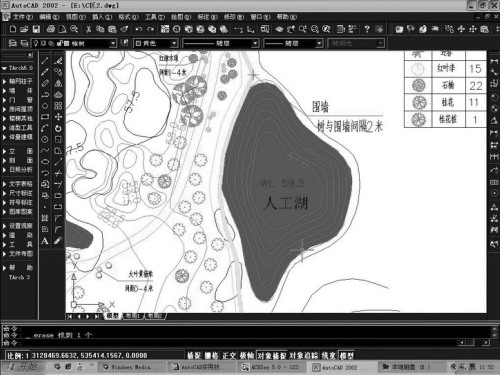
图中红线(粗线)代表用地边界,此处须做围墙,但是又不能在左侧看到围墙,这就需要做一道屏障以隔离视线。在这里我选用樟树作为隔离树,可是问题的难点就是,怎样快速、规则地将樟树图示放到围墙的边界附近呢?如果使用多次复制的话,我想光做这个就得花掉2~3小时(边界有6~7千米长),而且还不能保证达到理想的效果!有没有偷懒的办法呢?这个时候想到了3DSMAX里的Loft(放样)命令,我想现在的情形也就是一个放样的过程!樟树就是我要放样的“截面”,而围墙就是我要放样的“路径”。到这里思路渐渐清晰了。
且慢,在这里要先推荐一个命令:Divide(等分)。现在知道该怎么办了吧?让我们来试试吧!
Step1:首先我们将该段围墙线偏移两米(该知道怎么弄吧?就是Offset一下。)。为什么?因为我们的树不能刚好植在围墙上呗!而且我要利用它来放样才会和围墙的走向、形状一致!
图2中红线左侧的白色线条就是我要放样的“路径”。
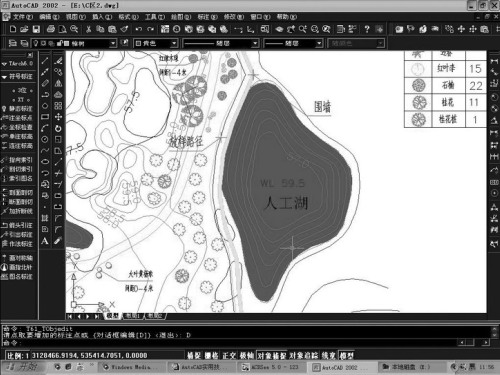
Step2:现在我们要把樟树定义为一个块(Block(简写命令B)),以方便我们接下来的操作(图3)我们这里将它定义为xzh,基点定义在樟树图示的中央。

Step3:弄清楚该段放样“路径”长度,以让我们知道在保证间距的情况下能种多少棵树!这里List一下(图4)。
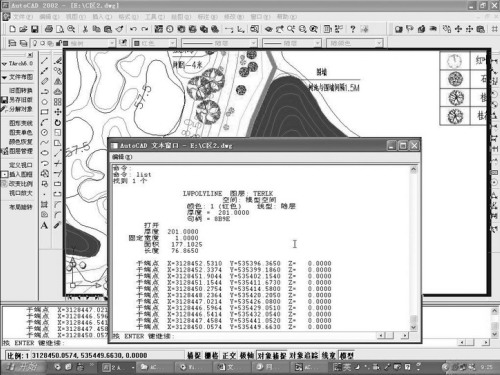
看到了吧!长度76.86(单位:米)。呵呵当然这只是其中的一段啦!为了方便介绍,我特意把它截断了!知道了长度,樟树间距定为4米,现在我们算算,大概可以植18棵树。好了,到这里,我该请出我们的主角了。
Step4:利用Divide命令来等分“路径”。输入Divide命令,选定“路径”,依照提示按“B”(就是块(Block)的简写),回车后,输入我们先前定义的樟树的块名“xzh”;回车后,再输入“y”;接着回车后,输入“18”。回车以后我们就可以看到效果了(图5)。
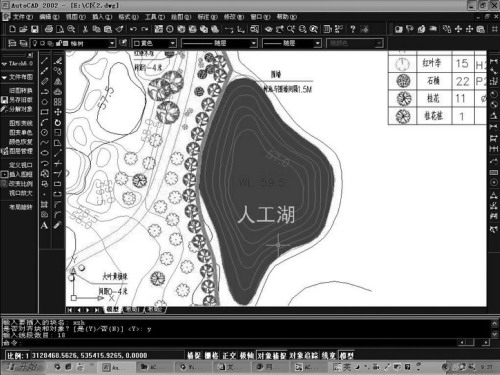
到这里,算是大功告成了。不过在有些地方还是要修整修整!比如说一些角度比较小的拐弯处,就应该适当加以调整,减少该处重叠的块!希望这篇文章能给你一点启示。通过举一反三,我们的绘图工作就可以大大提高工作效率!你绝对不敢相信我仅用了5分钟不到就在围墙边上植满了树,而且很规则。