给你的爱机打造系统恢复功能
品牌整机
笔者于2002年购买了一台三宝品牌机,型号为E-B LB1120M,随机赠送一张系统恢复光盘。近日,因工作需要,安装了Windows 98/XP双系统,原来的系统恢复光盘就用不上了。因此,笔者想到使用Legend Guard《联想拯救者》打造系统恢复功能,其工作原理是利用硬盘未用空间创建隐藏分区用于保存备份文件,当系统无法正常启动时,可从隐藏分区的备份文件恢复分区内容,使用起来既安全又方便(此方法可以通用)。具体操作步骤如下:
第一步:笔者原来40GB的迈拓硬盘划分为C、D、E三个区,用分区魔术师从E盘调整分割出大约3GB未分配空间用于创建隐藏分区。当然,你也可以先把E盘重要数据备份到其他分区,然后用Fdisk删除此分区,再创建逻辑分区,并预留出部分空闲空间用于创建隐藏分区。
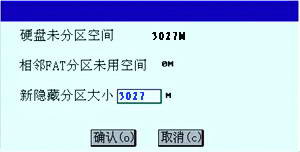
第二步:将Guard软件复制到D:\guard目录下,然后用Windows启动盘引导系统到纯DOS环境,进入Guard目录,加载鼠标驱动以后,运行Guard,首先弹出软件使用许可协议,选择“是”,然后询问你是否要在硬盘上创建隐藏分区,当然,随即弹出如图1所示对话框,点“确认”,提示隐藏分区创建成功。
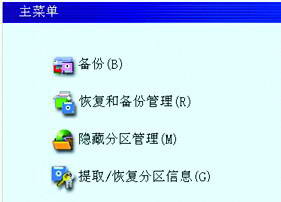
第三步:接着,弹出如图2所示主菜单,按F8键,根据提示直接压缩备份C盘到隐藏分区,默认文件名为quick_c.lgd。在备份的过程中,如果隐藏分区的空间不足会提示你重新分区。备份速度相当快,几分钟即可完成。恢复时,进入“恢复和备份管理”界面,选择隐藏分区中的备份文件,点“恢复”即可。
实际上,Guard的功能还有很多,比如你可以手工加密备份系统盘、删除隐藏分区、调整隐藏分区大小、提取分区信息、校验备份文件完整性等。要注意的是,此备份方式仅支持FAT/FAT32/NTFS分区,而且保存备份的分区必须与备份分区在同一块硬盘上。如果安装的是Linux系统,最好使用手工备份方式,并在选项中清除“只备份有用数据”复选框。对于删除的隐藏分区,会转化为未使用磁盘空间,需要用Fdisk重新格式化之后,才能用来读写数据。
Legend Guard《联想拯救者》下载地址:http://www.cpcw.com/03/Guard.rar