“写入LPT1出错”为哪般?
外设领域
Windows系统中,打印机通过并口与计算机直接连接,发送打印命令,如果系统提示“写入 LPT1 出错”或“设备错误”消息,那么以下所述能够解决问题(操作系统以Windows XP为例)。
一、检查打印机的联机状态
这是笔者在多次维修维护中碰到的现象:用户并没有将打印机设置于工作状态下。检查打印机的电源连接是否正常,同时,大多数打印机的“联机”按钮旁边都有一个指示联机状态的小灯,如果没亮,则不必考虑打印机的喷头等部分,很可能在供电部分就已经出问题了。
确认电缆无故障,联机状态正常后,请进行打印机自检,打印机自检可以验证打印机工作是否正常,而且自检的好处还在于可以脱离计算机独自进行。不同打印机自检操作不同,请查阅打印机使用手册,按正确的自检过程操作。比如,EPSON MJ-1500K打印机的自检过程是:确认打印机未接通电源,将极少量不小于A4幅面的打印纸放入单页送纸器,在按住“进纸/退纸”键的同时,打开打印机电源,则打印机会进行自检打印,自检打印将持续进行到送纸器上的打印纸用完为止。如果自检成功,表明打印机硬件工作正常,否则有可能是你的计算机端口出现问题。如果自检失败,则可能是打印机端口有问题。
二、设置默认打印机
如果当前打印机没有设置为默认打印机,或者虽设为默认打印机,但将打印机设置成脱机使用,那么也无法打印。
1.依次单击“开始→控制面板→打印机和传真”。
2.右键单击你的打印机。
3.勾选“设为默认打印机”,如果菜单中出现“使用联机打印机”,则单击该命令。
三、重建设备通信连接
如果打印机联机灯亮但却是闪烁状态,且当前打印机已经是默认打印机但仍然出错,则可以肯定是打印机与电脑的设备通信连接出现问题,这个时候只要重新启动计算机(最好冷机30秒左右)即可解决临时性的数据通信连接问题。
四、检查与重设端口
有时候,造成设备通信连接故障的原因在端口的设置上。要测试端口的连接性,请尝试使用连接到不同端口(如果可用)的打印机。如果端口出现故障,通过卸载和升级端口也许就能解决问题。
删除打印机端口
1.依次单击“开始→控制面板→性能和维护→系统”。
2.单击“硬件”选项卡,单击“设备管理器”。
3.双击“端口”,然后右键单击用于打印机的适当端口,通常是“LPT1”,然后单击“卸载”(如图),再单击“确定”。
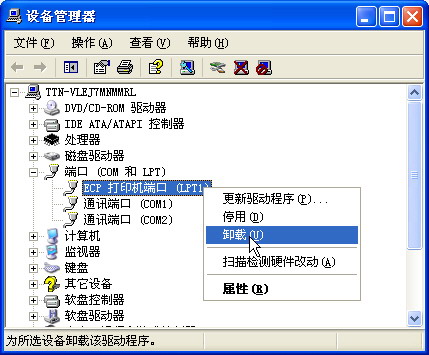
然后重新启动机器。重新启动时,Windows会检测打印机端口并指导你完成重新安装打印机的步骤。如果Windows未检测到你的端口,则需要手动安装。
手动安装端口
1.依次单击“开始→控制面板→打印机和其它硬件→添加硬件”。
2.单击“下一步”,然后等待Windows 搜索即插即用设备。如果没有发现即插即用设备,将出现设备列表,请单击“添加新的硬件设备”,然后单击“下一步”
3.单击“安装我手动从列表选择的硬件”,然后单击“下一步”。
4.单击“端口”,然后单击“下一步”。
5.在“厂商”列表中,单击“标准端口类型”;在“型号”列表中,单击“打印机端口”,然后单击“下一步”。
6.按照向导的说明完成安装。
五、更换并口传输模式
如果升级端口仍未解决问题,可以尝试在CMOS设置中更换其他并口传输模式,操作方法是:打开计算机电源,按Del键进入CMOS设定程序,通过键盘的方向键选择Integrated Peripherals(整合周边),按Enter键;选择Set Super I/O(设置超级I/O),按Enter键;在Parallel Port Mode(并行端口模式)选项中可以更改端口模式,推荐模式为Normal或ECP模式;设置后选择Save & Exit Setup(保存后退出设置)。不同的计算机品牌,CMOS设置方法也不同,建议参照主板说明书进行设置,以上方法仅供参考。