温馨的浪漫——在Linux下制作情人节贺卡
Linux之家
2005年情人节将至,这可是热恋中的情人们一年中最不能忘记的节日了。加上今年的情人节恰好是在春节长假中,喜庆气氛又增添了一层!在这个充满甜蜜的日子里,有没有想好送给他(她)什么礼物呢?还是让我带你在Linux中制作一张情人节贺卡吧!
一、创建情人卡的背景图案
打开Linux系统的开始菜单(常见的红帽子等发行版)运行Gimp,单击其主菜单的“文件→新建”选项便会弹出“新建”对话框,将新建图像宽和高分别设为800、600像素,单击“确定”即可创建空白画布。
裁切情人卡背景图片
情人节自然离不开象征爱情的心形图案背景了,要制作心形图案,当然要创建心形选区了,但难点也在这个心形选区,下面就详细介绍一下心型图片的制作。
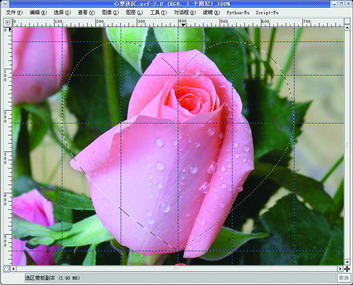
首先打开玫瑰背景素材图片,使用快捷键“Ctrl+A”将它全选,再将它粘贴到情人卡的背景图像上,选择图像对话框主菜单的“对话框→创建停靠栏→图层,通道和路径”,就会出现“图层,通道和路径”停靠栏,选择“图层”标签页,然后单击“新建”按钮,将复制粘贴的玫瑰花图像放到一个新图层上,并双击该图层默认名称,将它命名为“心形玫瑰图层”,然后从图像对话框上方和左侧的标尺上拖出辅助线,按照图1中的“横四竖四”的布局拖出八条辅助线,选择Gimp的主工具箱的钢笔工具,从某一点开始勾画心形路径,在勾画过程中可以先选中心形路径上某关键点,拖动该点便会出现路径调节杆,通过调整该调节杆可以达到编辑路径的目的,直到调节成心形形状。
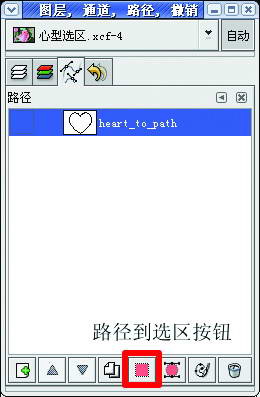
创建了心形路径后便可以将它转换为选区,具体方法是选择图像窗口主菜单的“对话框→创建停靠栏→图层,通道和路径”,随后就会出现“图层,通道和路径”停靠栏,选择路径标签页,应该可以看到刚刚创建的心形路径,选择该对话框下部的“路径到选区”按钮(图2),这样,心形选区就制作好了。
保存选区至路径或通道
接下来选择图像窗口主菜单的“选择→保存到通道”将心形选区保存备用,然后选择“图层,通道和路径”停靠栏中的“通道”标签页就可以看到多出一个保存心形选区的蒙板。
将选区保存为通道后还需要羽化选区以达到朦胧的浪漫效果。具体方法是右键单击心形选区,选择“选择→羽化”,随后便会弹出“羽化选区”对话框,然后将该对话框中的“羽化半径”值设为“30”,设置完成后单击“确定”即可。
再使用快捷键“Ctrl+I”将选区反选,并使用快捷键“Ctrl+K”清除背景。回到“图层”标签页选中“心形玫瑰”图层,拖动“不透明度”滑杆,将不透明度设置为54~56中的一个数值,保存为“心形选区.xcf”(或Photoshop的psd格式)。这样一个浪漫效果的心形玫瑰花就呈现到了大家眼前(图3)。
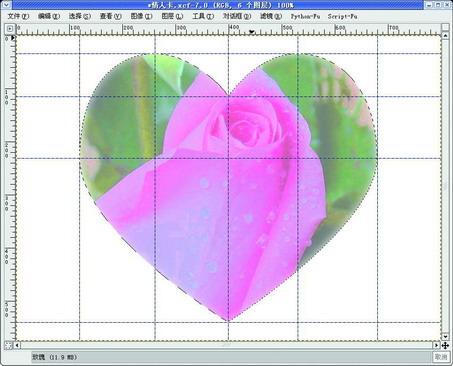
小提示:如果觉得羽化值比较小的话,可以设置得更大一些,如50,这样朦胧的效果就更加明显了。
制作渐变背景色
1.设置渐变的前景色和背景色
制作情人卡背景主要用前景色、背景色和渐变这三个Gimp绘图工具。
首先要设置前景色和背景色,单击Gimp主界面的前景色,随后便会弹出“改变前景色”对话框,采用默认的色彩模式,依次选择红(R),绿(G),蓝(B),并将其色彩数值设置为251、117、176,这时正确的颜色值(十六进制)应为“fb75b0”,单击“确定”按钮结束设置。如法炮制,在“改变背景色”对话框中将背景色的红、绿、蓝数值依次设置为248、225、239,正确的颜色值(十六进制)应为 “f8e1ef”。至此,前景色和背景色设置完成。
2.制作渐变背景
设置前景色和背景色后回到图层标签页,选中最初创建的白色背景图层,然后再选择Gimp主工具栏中的“渐变填充”工具,使用默认的“前景色到背景色”填充方式进行填充即可(图4)。
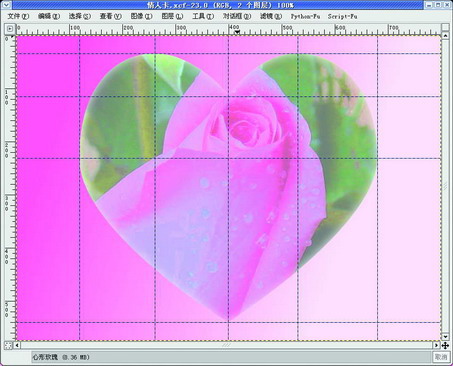
渐变填充后明显增添了几分浪漫情调,但心形玫瑰似乎与背景不大和谐,这时选中“心形玫瑰图层”,选择图像窗口的“工具→颜色工具→色调-饱和度”,随后便会弹出“色度-饱和度”对话框,将其中的值设置为“色调”为-27,“饱和度”为-36,“亮度”为 81。
这样就比较和谐了吧!最后,将它保存为“背景.xcf”备用。这样情人卡的背景就制作好了!
二、制作浪漫火花饰物
最后,选择“图层,通道和路径”停靠栏中的“图层”标签页,并选中该文件的“背景图层”,然后选择Gimp主工具箱中的“画笔”工具,然后在其下的“画笔选项”中单击“画笔”按钮,选择其中的“spakes”。
回到图像文件首先要沿着心形形状边缘添加火花,然后再在背景层其他空余部分随机添加大小各异的浪漫火花。最后,整个情人卡就充满了迷人的浪漫情调(见图5)!
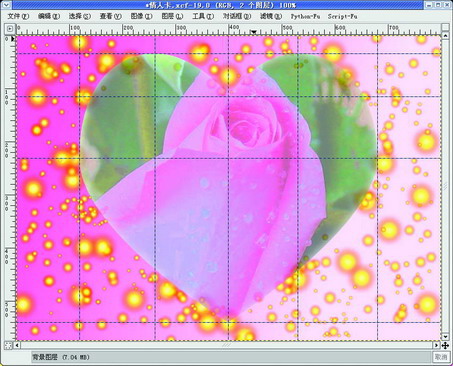
特别提示:这个“sparks”画笔本身就可以随着单击时间的长短随机产生火花,通常在一点多单击几下就可以产生比较大的火花,大家可以多多尝试以获得最佳效果!
三、添加文字
没有文字的情人卡当然少了很多情意,所以添加适当的文字必不可少。使用Gimp主工具箱中的“文字”工具,挑选适当的字体并设置为合适大小,在背景的中部添加真情流露的词语。本例中以”愿天下人有情人终成眷属”和“Happy Valentine's Day” (情人节快乐)为例,大家也可以添加自己喜欢的文字(见图6)。

这样,一张精美的情人卡就制作好了,最后千万别忘了保存文件,建议保存为xcf、png或jpg格式文件。
四、发送情人卡
要将漂亮的情人卡发给他(她)通常是要通过电子邮件。下面笔者就以Linux中十分常用的邮件客户端程序Firebird(雷鸟)为例简单介绍一下情人卡的发送。
首次运行雷鸟需要设置邮件的SMTP和POP3服务器的地址,通常可以在邮件服务提供商的主页中找到,设置好后便可发送邮件了。
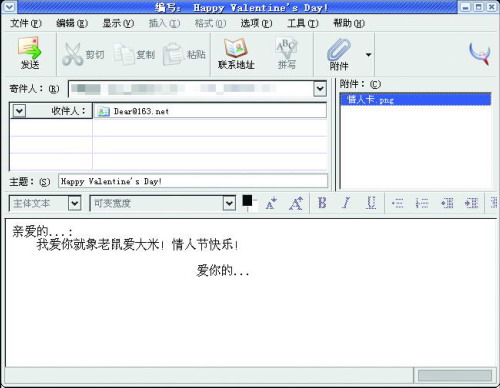
雷鸟的使用十分类似大家熟悉的Foxmail,单击其左上角的“写邮件”按钮便会弹出熟悉的“编写”对话框,首先键入他(她)的邮件地址,然后单击曲别针标志的“附件”按钮,找到情人卡文件便可添加到邮件中。
现在当然就是来个邮件诉衷肠,把平时想说而没有勇气说或是没有机会说的话都键入邮件,确认没有“致命”错误便可单击“发送”按钮发送爱情的鸿雁了(见图7)!
最后,预祝大家过一个开心,难忘的情人节!愿天下有情人终成眷属!