全国超频大赛(6)
今日硬件
本期参赛者档案
姓名:李彦
发烧时间:两年
参赛组别:939组
本次成绩:Athlon 64 3000+超频到2.655GHz!
找块好“U”如同寻宝
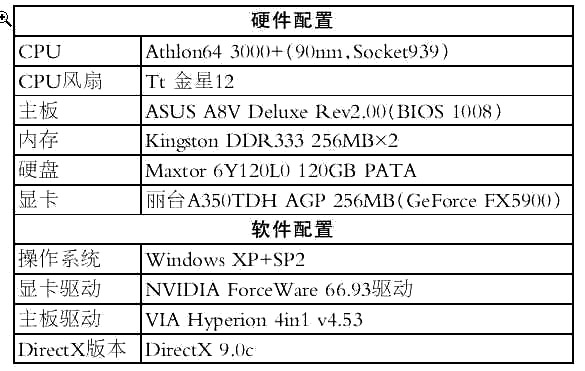
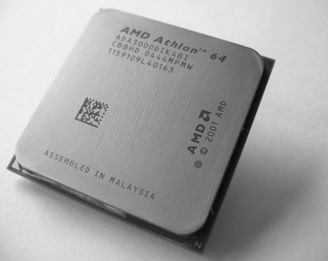
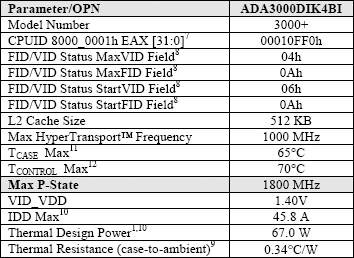
硬件发烧友通常为寻找到一块好“U”(即CPU)而津津乐道。90nm制程Socket939接口的Athlon 64处理器刚一上市,就受到AMD Fans的大力追捧。我选择的是Athlon 64 3000+(图1),编号是ADA3000DIK4BI,末尾的DIK4BI分别表示939封装(D),核心电压1.4V(I),核心最高温度65℃(K),二级缓存容量为512KB(4),型号定义为BI。该款处理器的主频为1.8GHz,默认外频为200MHz,倍频为9,采用了最新的Winchester核心,内建双通道DDR400内存控制器。由于采用了更为先进的制程,这个系列的处理器更具超频潜力,而且发热量很低,在我超频的过程中,CPU核心温度始终没有超过30℃,足见这个系列的处理器的性价比的确很高。
K8T800 Pro芯片组的灵活性
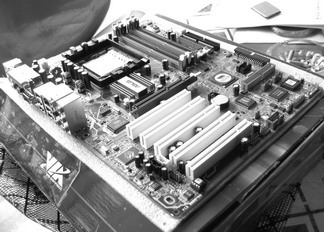
由于我的内存条只能支持到DDR400,在附近的市场上也难以找到A-Data的DDR566或者DDR600,就只好选择其他方式来绕过内存的限制。所以我特地选用了VIA的K8T800 Pro。大家应该都比较清楚,VIA芯片组的一大特色就是支持内存与CPU异步运行,这一点在只涉及CPU超频的时候很有用,不需要我再花费更多的钱去买价格高昂的DDR600内存了。华硕A8V Deluxe主板(图2)采用的就是K8T800 Pro芯片组,在超频方面的设置也非常丰富,最大限度地发挥出了芯片组的功能,保证平台的最佳性能。
Tt火星12实属降温高手
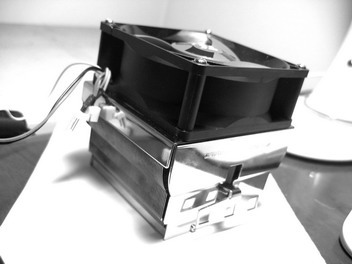
对于散热器,我还是选择了采用风冷方式的Tt火星12(图3)。该散热器采用了纯铜材质的散热片,散热片底部为一整块铜板,采用了回流焊接技术,将70多叶铜鳍片固定在上面。风扇则采用了大型的3扇叶8025风扇。它采用了双滚珠轴承风扇,其转速为5000转/分,实际最高转速可达5600转/分以上。该散热器标准配备附有两个风扇调速器,可以安装在3.5英寸的面板或PCI挡板上(只能选择一个,不能同时使用)。另外,还有一个感温探头,通过一个跳线的设置,风扇可以根据感温探头附近的温度自动控制转速。为了更方便控制处理器温度,我还是选择了手动调速。事实证明,这款散热器的效果非常好,在用Asus Prob检测的时候,发现处理器温度一般在20℃以下,即使在最高状态下,也没有超过30℃,主板温度一直在15℃左右。
BIOS设定后的开机测试
做好了所有的准备工作之后,就要对BIOS进行详细而复杂的设置了。这是保证超频成功的首要前提。
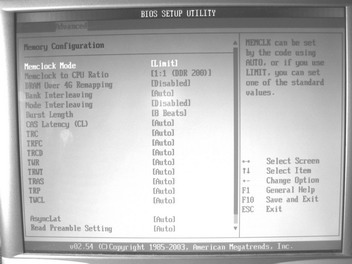
1.内存设置:进入BIOS设置,选择“Advanced→CPU Configuration→Memory Configuration”,默认的情况下,内存设置没有什么选项,其实需要先将“Memclock Mode”由“Auto”改为“Limit”才会出现各种内存参数的选项(图4)。然后重点是要调整“Memclock to CPU Ratio”选项,其下有:1:1(DDR200)、4:3(DDR266)、3:2、5:3(DDR333)和2:1(DDR400)五个可选项。为了保险起见,我将该项设定为1:1(DDR200),即使CPU超到300MHz×9,那么内存也才相当于DDR300,不会因为内存而出现死机的情况。为了预留内存超频空间,其余参数暂时均设置为“Auto”。
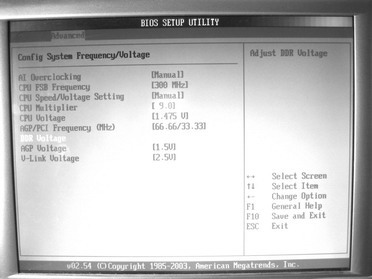
2.CPU频率与电压的设置:接下来就要对CPU的外频进行设置了。这款主板最高支持300MHz外频,也就是说这款Athlon 64 3000+在此平台上的极限频率将达到2.7GHz!进入“Advanced→System Frequency/Voltage Configuration”,可以看到华硕主板特有的“AI Overclocking”(智能超频)选项,其下有Auto、Manual、Standard、Overclock 3%、Overclock 5%、Overclock 7%、Overclock 10%和Adaptive Overclocking共8个选项。为了便于微调,必须选择“Manual”手动方式。这时就会出现诸多关于CPU参数的选项(图5):CPU FSB Frequency、CPU Speed/Voltage Setting、CPU Multiplier、CPU Voltage,另外还有AGP/PCI Frequency(MHz)和DDR、AGP电压设置等。为了看看这款主板超频能力到底如何,我直接将“CPU FSB Frequency”调到最高的300MHz,CPU Speed/Voltage Setting由“Auto”改为“Manual”,CPU Multiplier也是默认值9,CPU Voltage保留默认的1.45V。保存设置,抱着忐忑不安的心情,开机自检测试,居然很顺利进入了Windows XP系统,上网和运行一般的程序没有问题,但是很可惜的是,不能顺利完成Super π和3DMark03的测试。
系统测试
为了保证在操作系统内超频测试的稳定性,光依靠在BIOS中的基本设定还不够,还必须调整CPU电压才能通过软件测试。这是一项极为艰辛的工作,又耗时间又耗体力。基本的循环过程是:调整CPU电压→进入系统→运行测试软件。这款主板的CPU电压微调为0.025V,CPU外频微调为1MHz,所以调整起来既可以说是丰富的,也可以说是非常繁琐的。但在不断失败中渐渐又能看到成功的希望,这或许就是超频的乐趣之一吧。我选择了电压从默认值往上调的方案,起跳频率当然也不能从极限值开始,先将外频设置到290MHz,平了上次的排行榜最好成绩再说。在1.45V,290MHz外频的情况下,系统不能完成Super π测试。于是开始微调电压,频率先不变。当电压加到1.575V的时候,可以跑Super π测试了,接着进行3DMark03也没有问题。没想到这么容易就平了上次“独角”朋友的成绩。
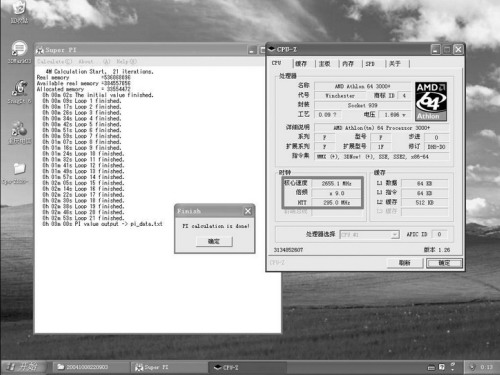
接下来的超频就显得比较困难了,电压和频率同时提升难度较大,特别是运行像Super π和3DMark03这样的专业测试软件时,往往只运行到一半就死机了。我耐着性子,慢慢地调整电压和频率,力求达到一个平衡点。终于在电压加到1.7V后,离这块主板的最高电压仅剩余0.05V的空间了,这时的频率已经上到295MHz×9了,顺利地通过了Super π和3DMark03的测试(图6)。
编辑点评:由于主板的外频限制为300MHz,想要在“独角”朋友的290MHz成绩上有所突破还是比较困难的。李彦在超频中,实际感受到在开机超到300MHz×9还是非常轻松的,而且也能在2.7GHz的环境下上网、安装程序,但运行CPU稳定测试程序Super π就必须加电压,直到最高。如果李彦朋友再在内存和显卡上下些工夫的话,应该能够达到300MHz×9的极限频率。因为超频后,内存的频率较低,因此Super π成绩并不理想,所以在这里我们还是要说,如果仅仅是为了超频CPU,那么可采用DDR与CPU异步运行的方法;如果要讲究整体性能,还要考虑到整个部件的搭配问题,尽量使得带宽一致。
超频大赛的气氛越来越火爆,论坛上开始过招,高手开始不断出现。目前竞争最为激烈的当数754组别,不少发烧友表示已经在向2.9GHz发起进攻,而462组别稍显冷淡,939组别相当有看头。已经有不少朋友通过QQ和编辑联系,即将参加备受关注的“天下无敌”和“天下无双”组别了,相信很快我们就能看到用液冷散热来参赛的成绩了。