网页图片 化整为“零”
网页作坊
网页显示速度慢除了与代码有关,还和网页上使用了超大图片的原因有关。虽然我们可以把体积稍大的GIF和JPEG图片设置为“交错式”或“渐进式”显示方式,但这两种方式都会使图片先模糊后清晰,访问者会觉得很不爽,影响浏览心情。其实对于大图片,我们利用Fireworks切片将它化整为零,这样就可以满足浏览速度快和图片质量好的双重要求了。
开启Fireworks MX 2004,打开需要进行切片的图片,依次选择“编辑→插入→切片”或者直接使用工具栏中的“切片”按钮在图片上拖动绘制矩形切片(见图),切片的区域上会覆盖一层半透明的绿色,周围是红色的引导线,如果对切片的形状不满意可以通过移动切片引导线来调整矩形切片对象的大小。
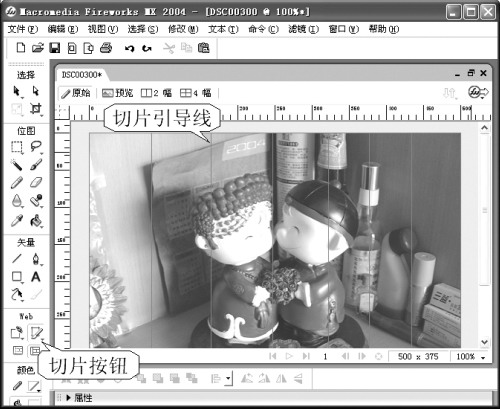
切片制作好后,需要导出Fireworks HTML才能被应用到网页中,执行“文件→导出”弹出导出窗口,这里要注意保存类型应选择“HTML和图像”,然后输入文件名并选择好保存目录,“确定”后即可导出切片文件了。然后,在Dreamweaver中选择“插入→图像对象→Fireworks HTML”,选择刚才导出的Fireworks HTML文件就可以在网页上加上化整为零的图片了。
提示:在网页上一般建议使用压缩程度较大的GIF和JPEG格式的图片,在不需要特别注重图片清晰度的情况下,可以设置GIF和JPEG图片的“交错式”或“渐进式”。在FrontPage 2003中插入图片后双击图片,在弹出的“图片属性”窗口上进入“常规→图片文件类型”就可以设置“交错式”或“渐进式”显示方式了。