文件管理 如鱼得水——用好TC 6.5
软件强档
TC(Total Commander)是久负盛名的文件管理工具,双窗格的界面早已成为第三方文件管理工具的标准界面。很多朋友都用它替代Windows内置的资源管理器。最新的6.5版又增加了一些更强大的文件浏览功能,用好TC 6.5,管理起文件来就会如鱼得水。
让主菜单更强
默认设置下,TC只提供了文件、选择、命令、网络等有限的几个菜单,许多内部命令并未被添加到菜单中,我们只能通过查阅帮助文件才能知道具体操作方式。
从http://www.cpcw.com/06/men.rar下载热心网友制作的增强主菜单文件,解压后放至TC安装文件夹的Language目录下,然后执行“开始→改变主菜单”命令,如图1所示,在“主菜单文件”下定位至WCMD_EXT_CHN_SH.MNU文件,点击“应用”或“确定”按钮后即可生效。

这个增强的主菜单按照Windows资源管理器的风格进行设置,不仅增加了6.5版中许多新的内部命令,而且是按照用户的习惯进行排列,使用时非常容易上手,唯一遗憾的是这里的命令划分得未免太细了一些。
提示:我们也可以用记事本打开wincmd.ini文件,找到“Mainmenu=”这一行,编辑为“Mainmenu=WCMD_EXT_ SH.MNU”即可。
插件安装还能更简单
TC的强大离不开丰富的插件支持,但以往插件的安装是件麻烦且费力的事情,新版本中这一情况得到了改善。
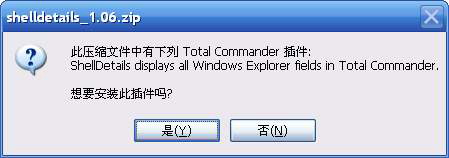
从这一版本开始,所有的插件或语言包都会内置一个名为pluginst.inf的信息文件,不需要再按照过去的方法进行操作,只要直接双击安装包,就会弹出图2所示的对话框,确认后会提示是否需要更改默认的安装路径,再次确认即可自动完成解压释放、复制文件、添加插件、设置等所有操作。
另外,TC在“设置”窗口中增加了“插件”标签页,在这里可以直接管理压缩程序、文件系统、查看器、内容等四种插件,你不再需要在不同的页面中进行操作,而且可以直接链接到http://www.ghisler.com页面下载新插件。
提示:如果你希望手工控制插件的安装,那么可以在选择压缩包时按下“Ctrl+PageDown”组合键,或者在wincmd.ini文件中将AutoInstallPlugins的值重置为0即可。
批量重命名自动化
TC能够实现批量重命名,但我们可以让这个功能更加强大。从http://www.totalcmd.net/plugring/shelldetails.html下载并安装一款名为ShelDetails的WDX插件,就可以在批量重命名时自动调用MP3文件的ID3v1/ID3v2 Tag信息、数码照片的EXIF信息,只要是资源管理器中按详细信息查看方式下可以显示出来的列,都可以正常调用。
提示:WDX(Content plugins)是TC 6.5新增加的一种插件,这种类型的插件可以调用更多的文件属性值,例如MP3文件的TAG信息、数码照片的EXIF信息,在批量命名、搜索时调用这些插件会带来更多的方便。从http://www.totalcmd.net/还可以下载更多的WDX插件。
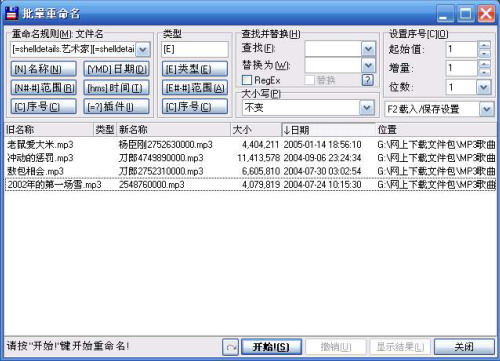
按下“Ctrl+M”键打开“批量重命名”窗口,可以看到这里新增加了一个“[=?]插件(I)”的按钮,点击后可以在“shelldetails”的弹出菜单中选择重命名时所需要调用的关键字信息。如果是MP3文件可以选择艺术家、唱片标题、发行年、曲目号码、流派、持续时间等项目;如果是数码照片可以选择摄影机型号、相片拍照日期、尺寸等项目。
属性信息确定后,我们可以在“新名称”框中实时预览更名后的效果(图3)。需要说明的是,如果源文件的属性信息不完整,重命名时将显示错误,因此在确认之前请仔细检查。
属性显示随心所欲
默认设置下,TC会使用详细资料的显示模式,此时会在左右窗格中显示包括名称、类型、大小、日期、属性等5个列表的内容。现在,我们可以对这些列表项目进行自定义设置。
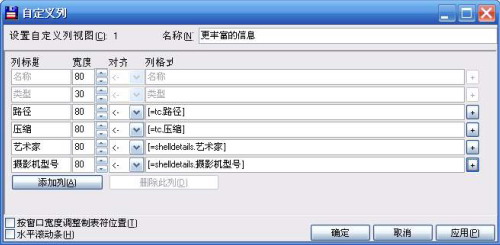
打开“设置→自定义列”对话框,点击“新建”按钮,这里默认只提供了名称、类型两项(这两项无法删除,我们只能更改它的宽度值),点击“添加列”按钮,接下来点击最右侧的“+”号,展开后选择所需要的列表项,例如DOS文件名(按8.3规则显示)、路径(显示文件的绝对路径)、版本号(可以显示EXE、DLL、SYS等文件的版本信息)等信息,命名保存后就可以使用了(图4)。
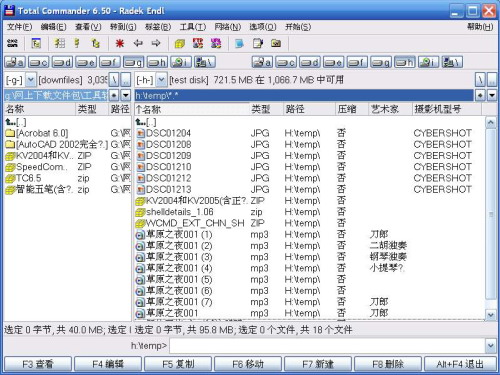
最后显示结果如图5所示,这里用户所获取的信息就丰富多了,不知朋友们觉得如何?当然,你可以根据自己的需要,创建多个不同的自定义列,使用时可以随时切换。
提示:默认设置下,在添加列时只能选择TC弹出菜单中的项目,不过安装WDX插件后可以选择更丰富的属性值,例如前例中的ShelDetails插件。
快速预览缩略图
最新版的TC不仅支持图片文件的缩略图查看方式,而且还能支持文本文件预览。按下“Ctrl+Shift+F1”组合键,或者选择“查看→缩略图”(或右击列进行设置),如图6所示,实现快速预览缩略图不再是一件遥远的事。
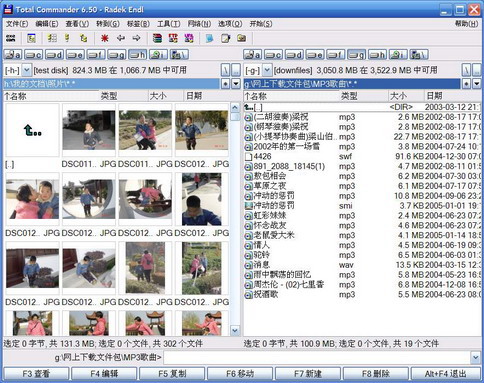
默认设置下,TC将缩略图记录存储在\Documents and Settings\用户名\Local Set tings\Application Data\GHISLER文件夹下,虽然会占用一定的硬盘空间,但可以大大提高浏览图片的速度。而在旧版本的TC中,我们必须安装第三方插件才能实现这一功能。
在“设置”窗口中可以找到新增加的“缩略图”标签页,你可以在这里重新设置缩略图记录的存储路径,如果图片文件夹中的内容发生了变化,例如添加或删除了某些文件,可以在“缩略图记录”小节中删除那些已不存在文件的缩略图、删除已弹出的CD的缩略图(光盘中的图片)、删除已断开连接的磁盘的缩略图(软盘、闪存中的图片),当然我们也可以在wincmd.ini文件的[Configuration]小节中进行类似的设置。
巧妙打造绿色TC
如果你经常重装系统,或者需要在网吧、公用计算机上使用TC,那么建议打造一款绿色的TC,这样就可以免去繁琐的设置工作。
在旧版本中,打造绿色TC并不是一件简单的事情,必须借助第三方软件例如TcmdHere手工完成诸多操作,这对于菜鸟们来说颇为困难,而6.5版本则简单多了,我们只需要用记事本打开wincmd.ini文件,在[Configuration]小节中找到UseIniInProgramDir,将默认值由0改为7,如果没有的话可以自行添加。
接下来,我们需要修改插件的安装路径,仍旧是在wincmd.ini文件中将[PackerPlugins]、[FileSystemPlugins]、[ListerPlugin]小节下的绝对路径更改为相对路径,也就是用“%COMMANDER_PATH%”进行替换,然后就可以将TC的安装文件夹任意复制、携带了。
当然,TC 6.5还有许多本文未讨论的功能和隐藏参数,例如按下“Shift+F6”重命名时,可以再次按下F6决定是否包括文件扩展名;在wincmd.ini文件中可以将VersionInOverwrite的值设置为1,在覆盖文件时的提示窗口中会同时显示文件的版本信息,这样就不容易发生误操作了。朋友们不妨打开Totalcmd.hlp或FAQ.txt、History.txt文件好好研究,这里笔者就不多说了。