原创软件大赛获奖作品——88Data让文件无处可“藏”
软件强档
近来Google、微软、雅虎纷纷推出了自己的桌面搜索工具,这些老外所推出的搜索工具对中文的支持并不是非常理想,使用上也不是特别符合中国人的习惯。此次《电脑报》原创软件大赛的一等奖——88Data桌面搜索,弥补了以上那些搜索工具的不足,查找文件更加顺手。
一、自建索引方便查找
将该软件下载安装后(下载地址:http://www.88data.com/),通常情况下,88Data桌面搜索会在系统空闲时进行索引文件的建立。如果你想立即测试搜索功能,那么可以手动建立索引文件。
1.手动建立索引
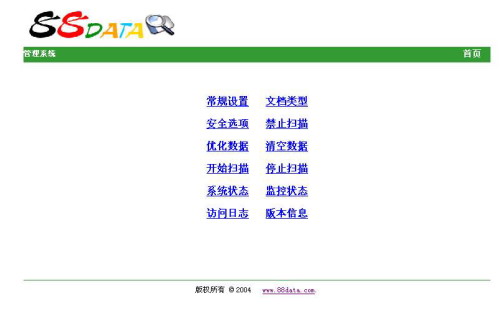
实现方法很简单,只要在打开的搜索首页中单击“系统管理”链接,在出现的页面中单击“开始扫描”链接便可。利用这种方法,还可以实现在新加入文件后,进行索引文件的建立操作。若要停止建立索引工作,只要单击“停止扫描”链接就可以了(图1)。
2.自定义搜索分区或目录
通常我们会将一些重要文件存放在固定的分区或目录中,如果仅想搜索这些文件却要对整个硬盘建立索引,这的确非常浪费时间。
此时可在“系统管理”页面中,单击“禁止扫描”链接,在出现的页面中输入分区盘符,如C:\,或输入文件路径,如C:\Windows,那么在建立索引时,便不会扫描所输入的分区或文件目录,这样就可以加快建立索引的速度,从而提高搜索效率。
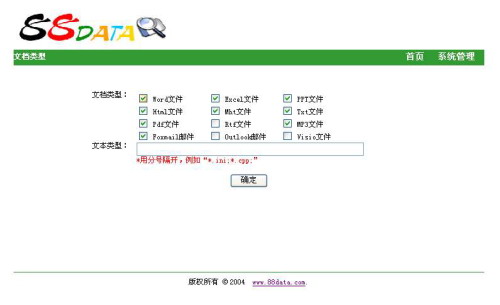
提示:88Data桌面搜索可搜索Word、Excel、TXT、MP3、Outlook邮件、Visio文件等十二种文件格式(图2)。此外在该页面的“文本类型”一栏中还可以添加其它的文本类型格式,只要输入类似于“*.ini;*.cpp;*.reg;”这样的格式就可以了。
二、搜索方式按需选择
除了默认的Web搜索方式,88Data桌面搜索还可以支持另两种搜索方式,一是“易用模式”,它是模仿操作系统自带搜索功能的搜索模式;二是“专业模式”,它是一种专业文献的搜索模式。
在搜索首页中单击“高级搜索”链接,在打开的“高级检索”页面中可以分别按照“易用模式”和“专业模式”这两种搜索模式进行搜索(图3)。
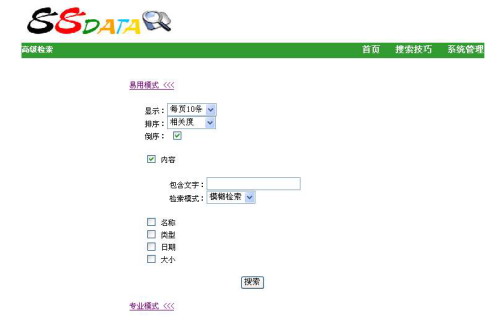
其中在“易用模式”搜索模式中,可以按“内容”、“名称”、“类型”、“日期”、“大小”等文件的属性进行搜索,比如只勾选“名称”前的复选框,在文本框中输入相应的关键词,那么只会搜索到在文件名称中包含该关键词的结果。当然还可以同时勾选其它属性选项进行搜索,这样便可缩小搜索范围,提高搜索精度。
在“专业模式”搜索模式中,可以利用检索表达式去进行搜索。比如我们在“检索表达式:”一栏中输入“A-B”,那么排除含有“B”的资料,而只搜索出带有“A”的结果,同样有利于缩小查询范围。
三、足不出户远程搜索
在网络社会中,人们需要更多的共享资源。而如何在众多的共享资源中搜索到自己所需要的文件,也日益变得重要起来。88Data桌面搜索可以轻松搜索到网络中某台主机中的文件,当然前提是这台主机中也安装了88Data桌面搜索这款软件。
1.实现网络搜索
打开IE浏览器,只要在地址栏中输入“http://IP地址:8484/”,比如“http://171.171.151.112:8484/”,就可以出现搜索登录界面。在登录栏目中输入默认的“88Data”口令后,就可以像在本机上进行搜索一样对网络计算机上的文件进行搜索,并且还可以单击搜索结果的“文件快照”选项去预览文件,非常方便。
2.提高安全性能
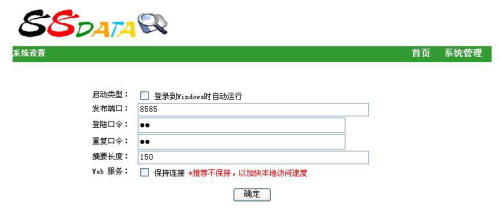
在提供搜索服务时,如果让对方利用默认的口令或端口号进行网络搜索,毕竟有一定的安全隐患。我们可以进入“系统管理”页面中单击“常规设置”链接,在出现的页面中重新输入新的端口号(要求没被系统占用)和新的登录口令,然后重新启动该软件后即可让设置生效(图4)。
此外还可以单击“安全选项”链接,在打开的页面中根据需要勾选相应的选项。比如若是勾选“允许远程下载”选项,那么可以让远程用户将搜索到的文件下载到本地硬盘中;而若将“允许远程登录”的勾选去除,那么便无法让其它客户机进行远程搜索(图5)。

3.进行日志访问
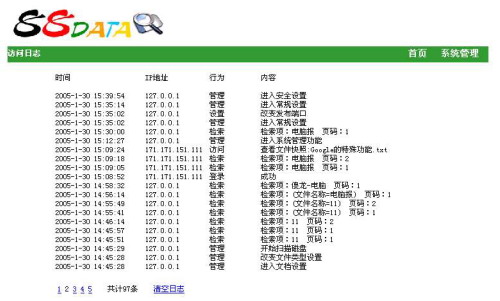
在提供搜索服务的电脑中,我们只要在“系统管理”页面中单击“访问日志”链接,就可以在打开的页面中看到对该机进行搜索时的所有访问记录,方便管理员管理(图6)。
“系统管理”页面中还有一个“监控状态”选项,单击该选项,就可以让用户获悉当前系统的文件操作最新情况,比如哪些文件刚作了修改,新添加了哪些文件等,非常实用。