不能输在面子上——情人节光盘盘面巧制作
多媒体娱乐
武器:Photoshop
一张光盘的内容再精美,只有播放出来才知道。如果想在第一时间就打动对方,光盘的盘面可不能马虎。它可是自己的“面子”呀,一个印着厂家名称的盘面,确实是一件很丢面子的事。其实制作一个好看的光盘盘面也是一件很容易的事,制作软件也非常多,下面我们就用最常用的Photoshop软件来快速打造一个漂亮的盘面(图1)。

本期技巧:链接图层的对齐方法;蒙版结合渐变的妙用;文字变形的处理。
小常识:光盘盘面的打印
目前的光盘盘面打印有两种方法,一是购买专用盘面贴纸打印好后贴上,另一种全新的制作方式是用打印机直接打印盘面。这种支持直接打印光盘盘面功能的打印机目前只有三款:SP950、SP2100和SP900。
制作光盘盘面形状
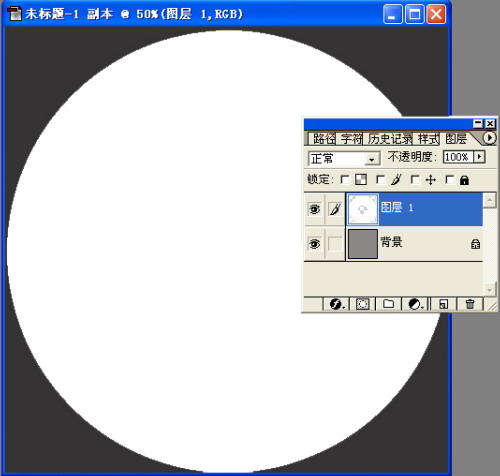
1.在Photoshop中新建一个12cm×12cm文件(光盘盘面的大小),然后在图层面板中新建一个图层,选取工具箱的椭圆选取工具,按住键盘上的“Shift”键,然后在新建的文件中拉出一个正圆并顶满页面的四个边。然后填充为白色。为了能看清楚填充的盘面,可将背景图层填充为深色(图2)。
2.然后新建一个3.7cm×3.7cm的文件(光盘当中盘心的大小),按照第一步的方法画一个顶满的正圆并填充为深色,然后拖到刚才的页面中。在图层面板中将图层1和图层2链接。然后选择移动工具,现在在菜单栏下面的属性面板中可以看到对齐的几种方式,这里我们选择“垂直中齐”和“水平中齐”两种对齐方式。现在你可以看到刚才拖进来的小圆与大圆正中对齐了(图3)。
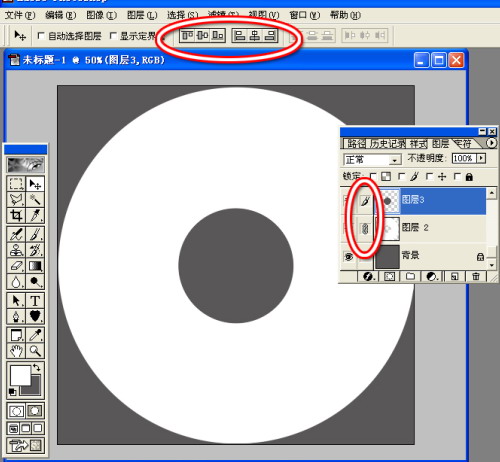
3.按住键盘上的“Ctrl”键,在图层面板中点击“图层2”并将图层2拖到下面的垃圾桶中删除,再按键盘上的“Del”键删除图层1的选取部分,这样一个光盘盘面的形状就做好了。
制作盘面图形
制作光盘盘面最好的图形就是自己和女友的照片,可以是几张,但在照片的摆放和选取上有一定的技巧。
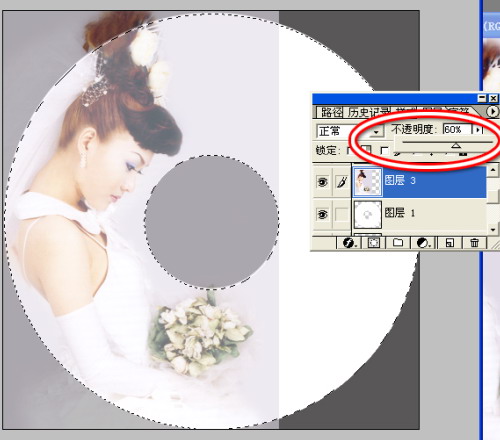
1.先打开一张照片并将它拖到刚才制作的盘面中,在图层面板中将“不透明度”调整到“60%”。现在就可以看到照片后面的盘面形状,然后按“Ctrl+T”组合键调整照片的大小和角度。接着按住盘上的“Ctrl”键,在图层面板中点击“图层1”,再按“Shift+Ctrl+I”组合键(反选),最后按键盘上的“Del”键删除照片图层的多余部分(图4)。
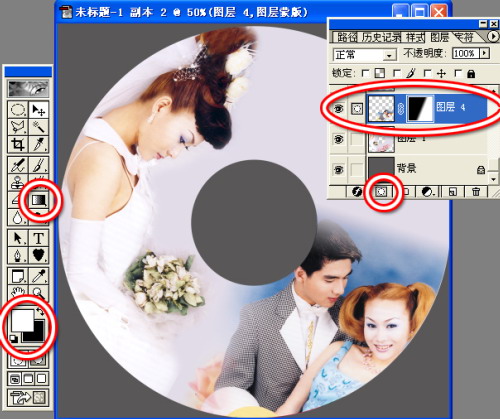
2.接着打开第二张图片,按照上一步的方法做好位置和大小的调整并去除多余的部分,现在两张图片的衔接处比较生硬,我们可以利用蒙版来处理。
在图层面板中的下面点击遮罩按钮,设置工具面板中的前景色为白色,后景色为黑色,选取渐变填充工具,将属性工具面板中的渐变填充工具设为直线填充(图5)。然后在刚才处理的照片图片中从内向外拉出渐变,拉出的范围不要超过照片的边界,现在可以看到照片的边缘过渡很自然了。另一边的处理方法与此相同。
盘面的文字处理
对光盘上的文字处理是画龙点睛之笔,一般圆形的光盘不适合直线的文字排列方式,可以采用弧线的排列方式。
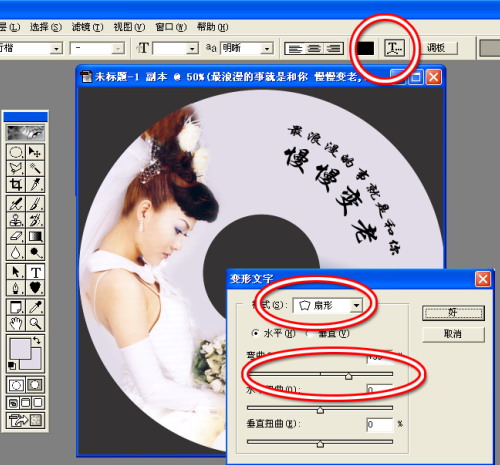
在工具箱中选择文字工具,输入文字,然后在属性控制面板中选择“创建变形文本”按钮,弹出的变形文字设置控制面板,这里我们在方式中选择“扇形”选项,并调整变形滑杆使文字弧度和光盘的弧度一致(图6)。
至此一张漂亮的光盘的盘面就这样制作完成了,赶快去打印出来贴到你准备送给女友的光盘上吧,相信在她接到这张光盘时会有双重的惊喜的。