你的心思我最懂——制作情人节卡拉OK唱片
多媒体娱乐
武器:Kbuilder Tools
我的女友最爱的就是唱歌,情人节这天,我要把她所有爱唱的歌制作成一张卡拉OK唱片,在一个浪漫的环境中送给她,让她看着我精心为她设计的歌词,她能不感动得流泪吗?给音乐视频制作不变色的字幕并不困难,一般视频处理软件都就以做。但卡拉OK的字幕则不一样,它的字幕需要变色,也就是要随着歌曲的推进,一个字一个字变色以引导演唱者演唱(图1)。为了她期待已久那一天的到来,就是再难我也要努力去实现!
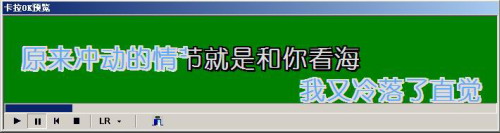
变色卡拉OK字幕如果用手工来制作工作量也相当大,不过我经过大量的搜索,终于找到一款专业的卡拉OK字幕制作工具──Kbuilder Tools(下载地址:http://www.xmsdev.com/software/setup-gb.zip),有它来帮忙制作就简单多了。
Kbuilder Tools小资料:
Kbuilder Tools又叫小灰熊字幕软件,它的最新版本需要和Premiere配合起来使用,Kbuilder在安装时会同时安装一个for Premiere的插件,这样Premiere就可以导入用Kbuilder制作的卡拉OK字幕描述脚本文件,将脚本文件拖到视频轨之上即可生成带有字幕的卡拉OK唱片了。下面我们将详细介绍卡拉OK字幕的制作过程。
一、素材的准备
制作卡拉OK字幕之前先要准备好歌曲的歌词文本及相应的音频、视频媒体文件。
歌词文本多数都可以从网上找,也可以用记事本程序手工输入。歌词最好先用记事本程序编辑好,将每句歌词单独成行。
小提示:媒体文件可以是MP3、WAV、WMA格式的原唱歌曲文件,除了原唱歌曲文件外,还要找到与原唱配套的伴奏文件。当然,如果有现成的伴奏声道和原唱声道分离的音频文件那就省事多了。
二、导入媒体文件和字幕
运行Kbuilder Tools,在其主窗口的工具栏中选择“打开多媒体文件”按钮(图2),导入包含有原唱歌曲的音频或视频文件。导入成功后会弹出一个“多媒体播放器”窗口,单击该窗口即可播放或暂停播放媒体文件。
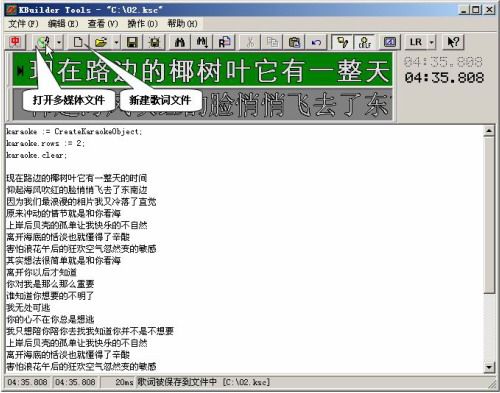
接下来单击工具栏中的“新建歌词文件”按钮,窗口中的编辑框会变成白色的可编辑状态,并且会自动加上三行代码,你只需要在插入点光标所在的位置将准备好的歌词复制并粘贴过来就行了。在编辑框中你还可继续对歌词进行编辑修改,而插入点光标当前行的字幕效果也会在编辑框上方显示出来。
三、设置字幕参数
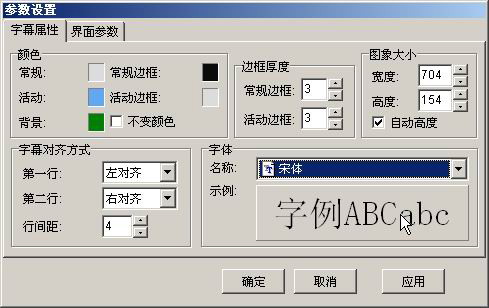
字幕文字默认的大小、字体和颜色也许你未必喜欢,你可以将它做一定的修改。从文件窗口中选择“选项设置”命令,会弹出“参数设置”对话框(图3)。在这里可以设置字幕的颜色,边框厚度、视频图像、字幕对齐方式及字体等内容。如果要设置字体,可点击“字体”栏中的“字例ABCabc”按钮,然后即可在弹出的“字体”对话框中进行具体的设置。通常字体常使用宋体或幼圆,字体大小一般可设置为36或40。另外,边框厚度可设置为2~3,图像大小中的宽度要设置为704或720,高度设置为自动高度即可。
提示:为了使生成的字幕效果更好,可在桌面空白处单击鼠标右键,然后单击“属性”命令调出“显示属性”对话框,选择“外观”选项卡中的“效果”按钮,然后在弹出的对话框中将“使用下列方式将使屏幕字体边缘平滑”复选框勾上,并选择“清晰”方式。这样制作出的字幕边缘更平滑,效果更好。
四、生成脚本文件
字幕编辑框有两种状态:一种是编辑状态,在这种状态下可以编辑歌词文本;另一种是取时状态,在这种状态下可以设置每行歌词的起始时间以及字幕中每个字(单词)的变色时间。这两种状态可以通过按F2键相互切换,在编辑状态时,编辑框的背景色是白色的,在取时状态时则是灰色的。
生成脚本文件之前,每一句歌词和每一个字都要生成相应的时间代码。时间代码的生成需要在取时状态下进行,可按F2键转换至取时状态并把光标定位在第一句歌词上(图4)。接下来切换至多媒体播放器窗口,拖动播放器上的位置进度条至第一句歌词的起始位置进行播放,当第一句歌词的第一个字唱出来的同时,按下小键盘上的5或空格键即可使字幕的第一个字变色,接下每出现一个字的时候按一下键,这样字幕就会配合歌曲逐字进行变色。编辑时最好按音乐的节奏来敲击键盘,另外,最好事先将歌曲多听几遍,对歌曲要相当熟悉,这样才能做到准确无误。
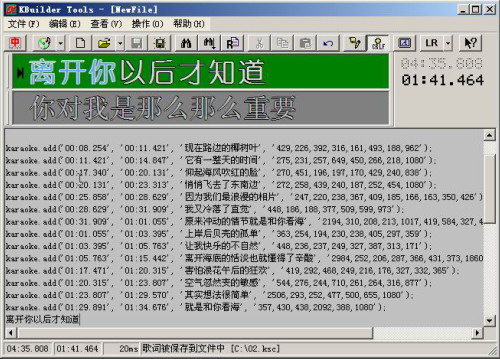
时间代码生成好之后,就可以点击工具栏中的“卡拉OK预览”按钮进行播放预览。另外,在保存文件之前还要从“文件”菜单中选择“歌词脚本语法检查”命令对角本中的代码进行检测,如果检测无误就可以将它命名保存为KSC字幕描述脚本文件。
五、合成字幕和视频
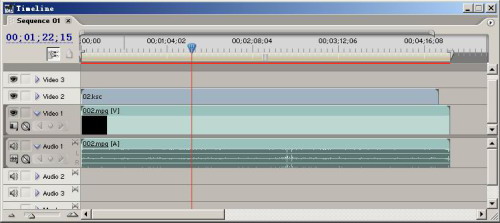
在Premiere中新建一个工程文件,然后在“Project”面板中单击鼠标右键,从快捷菜单中选择“Import”命令,弹出的“Import”对话框,在Premiere可导入的文件列表中多了一种“Kbuilder Scripts File(*.ksc)”,也就是通过Kbuilder插件使Premiere支持Kbuilder字幕描述脚本文件。此时,我们可以把准备好的视频、音频文件及KSC字幕文件逐一导入到“Project”面板的素材列表中。
接下来将视频拖到“Timeline(时间线)”面板的Video1轨道上,将原唱和伴奏音频分别放到Audio1和Audio2轨道上,将字幕脚本文件拖到Video2轨道上(图5)。各轨道上的素材要从左边对齐。为了提高字幕的质量,还可以在字幕轨上加入Beval Alpha和Drop Shadow两个视频滤镜。
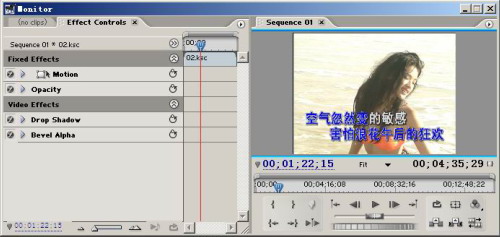
此时,可以在“Monitor(监视器)”面板中点击播放按钮进行预览(图6),如果满意了就可以将文件输出了。输出时可使用Adobe Media Encoder将文件编码为MPEG-1/2文件,这样一个包含有变色字幕、原唱和伴音音轨的MPEG文件就制作出来了,我们可以很方便地将它刻录成VCD或DVD。