迷你Office随身办公行
办公族
在没有安装Office的电脑怎么看Word呢?重装系统后,没有Office光盘,如何处理对Office相关文档呢?此时你不妨试一试Ability Office,这是一款来自英国的办公套件,功能类似于Microsoft Office,包括文字处理、电子表格、数据库、图像处理、画图等5款组件,并且与Microsoft Office与Adobe PhotoShop相互兼容。
一、似曾相识的“Office”
Ability Office只有56KB,从http://www.ability.com/v4/download.php可以下载共享版本,下载时注意正确选择所使用的操作系统,最新版本是4.4.000,软件支持Windows 95/98/Me/2000/XP/Server 2003,可以说是全家福。
如图1所示,安装时可以选择所需要的组件,这里包括Database(数据库)、Spreadsheet(电子表格)、Write(文字处理)、Photopaint(图片处理)等,至于Language(语言包),选择US就足够了,当然不要忘记将帮助文件选上呀。
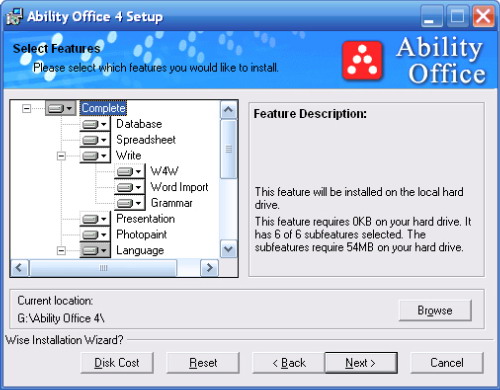
提示:需要说明的是,Ability Office的安装过程颇为繁琐,因为安装程序将从http://www.abilitydownload.com/download4/ability4_4\下载Ability.MSI文件,然后才会正式进入安装界面,因此我们可能需要耐心等待一些时间。
二、随时随地办公
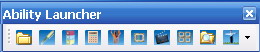
由于安装程序并未在桌面创建快捷方式,而Ability Office也未提供集成化的用户界面,因此我们只能通过开始菜单中的程序组启动相应的组件,或者事先运行Ability Launcher后再直接调用各个组件(见图2)。
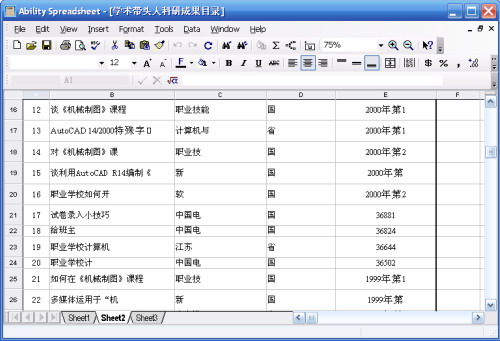
最值得称赞的是,Ability Office的各个组件与Microsoft Office保持了良好的兼容性,图3所示的界面应该很快可以上手,无论是菜单栏中的命令或是工具栏上的按钮图标,一切都是那么的熟悉,除了英文界面稍稍有些不适应之外。
1.Ability Write:文字处理
Ability Write对简体中文的支持做得不够好,而处理英文文档就比较顺利。
2.Ability Spreadsheet:电子表格
这个组件可以正确打开中文的XLS文档,除了丢失少量复杂的格式设置外,其余一切正常。而操作界面和工具栏上的按钮与Excel也同出一辙,你不用费什么心思就可以很快上手。
3.Ability Presentation:演示文稿
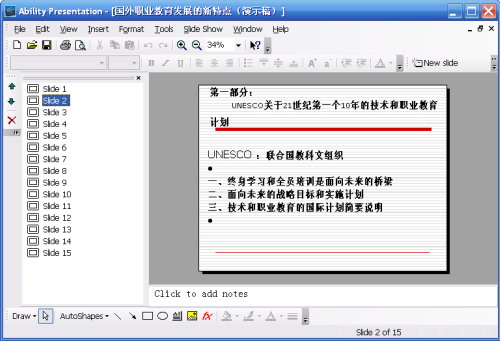
应当说这是它与Office之间的兼容性做得最好的一个组件,如图4所示,这是打开一个*.ppt文档后的显示窗口,这里并没有什么乱码产生,所不同的是Ability Presentation在工具栏上提供了直接插入新幻灯片和的按钮,而且将播放按钮也转移到了上面,这样操作起来可能更顺手一些。虽然这里只提供了PPT、PPS、PDF共3种格式,但相信应该足够使用了。
4.Ability Database:数据库
这个组件的功能几乎可以与Microsoft Access媲美,而且某些方面甚至更为出色。
需要说明的是,在任何一款组件中,我们几乎都可以在“File→Save As”或“File→Send”中找到关于“PDF Portable Document Format”的选项,这样你可以将手头的*.doc、*.xls、*.ppt文档直接保存为通用的PDF文档,无论是兼容性或是便携性都非常出色。
三、强大的图片处理功能
除了上面提到的4个组件外,Ability Office在图片处理方面的功能也非常强大。
Ability Draw可以作为画图来使用,但功能增强不少,完成编辑操作后可以将它直接保存为PDF格式。
Ability Photolbum很类似ACDSee,在快速浏览图片之余,可以完成复制、剪切、重命名、删除等普通的文件管理操作,而且还可以在*.apx、*.rle、*.jpg、*.tif、*.png、*.gif等格式之间进行转换,更神奇的是可以将选定的图片转换为PPT幻灯片,这可是不多见的功能。
Ability Photopaint Studio,这个组件的界面与PhotoShop非常类似,如图5所示,引入了层的概念,当然你结束编辑后可以选择是另存还是直接发送为APX、GIF、BMP、JPG、PNG、PDF的格式,可选择的空间非常大,你完全不用担心在其他图形处理软件中调用的问题。