喜气洋洋,装点新春——新春饰品打印总动员
春节特刊
红红火火的“钱挂儿”,大大小小的“福”字,喜气洋洋的春联……满大街的商店摆满了各式各样的新春饰品,连一个小小的红包袋也洋溢着节日的喜气,不知不觉间,农历春节就已经近在眼前了!可是,你想过如何来装点新春,让这个春节更为精彩吗?小胖可是很有想法的啊,因为他是一个打印爱好者(又称Print FANS),今年,他就要过一个不一样的春节了!
根据中国的传统习俗,春联、挂饰、“福”、“春”,这些象征着喜气和好运的装饰都是必不可少的。这些都能够在商店里面买到,而且一到过年,小胖都会被“责成”到市场上去采购一大堆的春节饰品。在小胖看来,市场上卖东西往往缺乏创意和新意,也体现不了自己的DIY精神,因此就萌发了自己动手来做这些春节饰品的念头。的确,个性化里面还蕴藏着浓浓的温情,这样的东东谁看了都会为之心动的!下面,我们就跟小胖一起,来制作各种精美的春节饰品吧!
材料准备
工欲善其事,必先利其器。这一点小胖可是深有体会的,因此在动手之前,他首先要将需要的各项物品都准备齐全了。图1便是小胖所准备的物品大集合。
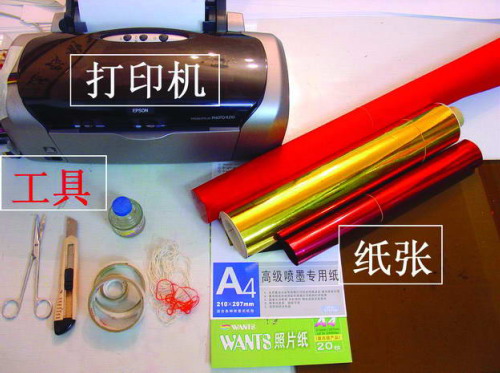
1.彩色喷墨打印机。现在500元左右的家用打印机就已经能够基本满足我们的打印需求了。打印的最大幅面一般为A4,碰上大幅面的图画可以采用拼接打印的方式来弥补打印幅面不足的缺陷。
2.剪刀。打印完成后裁裁剪剪是不可避免的,剪刀是主要的工具。
3.美工刀。如果没有,普通的小刀也凑合。与之配合的还需要一把尺子。为了方便裁切较长的纸张,最好能够准备一把绘图尺。
4.胶水、透明胶带。也可以准备一些固体胶、双面胶等。
5.切割垫。这是为了方便进行剪裁和切割准备的。如果没有切割垫,自己找一张比较厚实的硬纸板或者玻璃板也行。
6.细绳。不用太粗,普通的细毛线即可。颜色最好为黄色或者红色。
7.打印纸。为了得到好的打印效果,我们有必要准备一些相纸质量的打印纸,A4幅面的普通照片打印纸每张约为1元~1.5元。
8.红纸。新春自然少不了喜气的红色,春联、“福”、“春”都需要红纸衬托。一张79cm×109cm的红纸,价格为1元左右。
9.金色不干胶贴纸。为了增加喜气,现在正流行金色的文字衬在红色背景上。这种贴纸是用于制作金色的文字,价格约为8元/平方米。
10.闪光纸。主要作用是当作金色文字的背景使用,价格约为5元/平方米。
11.软件:Photoshop 8.0中文版。
制作春节饰品
一、打印大幅的金色“春”、“福”字
每年小胖采购的重头戏便是大大小小的“春”和“福”,家里的门、窗上贴上了“春”和“福”,让人还没有进门便感受到一股浓浓的春意和喜气。小的“春”字和“福”字我们只要用喷墨打印机打印在红纸上面,或者直接镜像打印到不干胶贴纸的背面,然后用剪刀剪裁后粘贴到门上或者窗户上就可以了。
可是,碰上较大的幅面,例如要制作张贴在大门上的“春”、“福”时,一张A4纸就容纳不下了。不过,这可难不倒聪明的小胖,只要利用现有的打印机和纸张,然后再向Photoshop“求助”便可以搞定了!
基本思路:
在Photoshop中制作符合大小要求的文字→将文字打印到报纸上(如果文字大于打印机的打印宽度可以将文字裁减为多个部分分别打印出来再拼接)→将打印出来的文字与金色不干胶贴纸重叠→依据文字的轮廓裁剪金色不干胶贴纸→得到金色的“福”、“春”字→将金色文字贴在闪光纸上。
STEP1:新建画布
运行Photoshop,在菜单栏上依次选择“文件→新建”,打开“新建”对话框。首先,要选定打印纸张的大小,也就是我们打算将文字打印在多大的红纸上。如果你预计的文字大小为35cm×35cm的话,那么画布的宽度和高度应当设定得比文字大一点,比如40cm×40cm。分辨率设定在120像素即可。其它的保持默认值,单击“好”按钮即可新建画布了。
STEP2:编辑文字
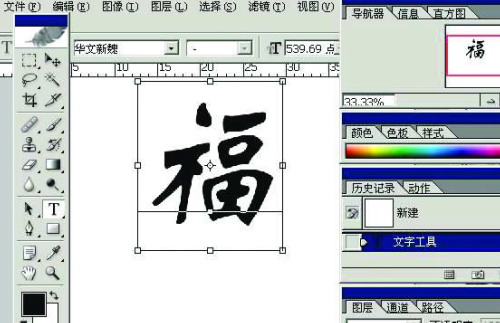
单击工具面板上的文字按钮“T”,然后点击空白的画布,输入“福”字。然后按住Ctrl键,此时文字的四角会出现四个小矩形框。按住Ctrl键不放,用鼠标拉动矩形框即可调整文字的大小。将鼠标在文字区域的非矩形框内拉动还可以调整文字的位置(图2),直到自己满意为止。
STEP3:制作空心文字
文字的大小和位置确定了以后,就可以考虑如何打印在金色不干胶贴纸上了。为了节约打印成本,我们可以将“福”字设计成空心文字,打印在金色贴纸上进行裁剪即可。
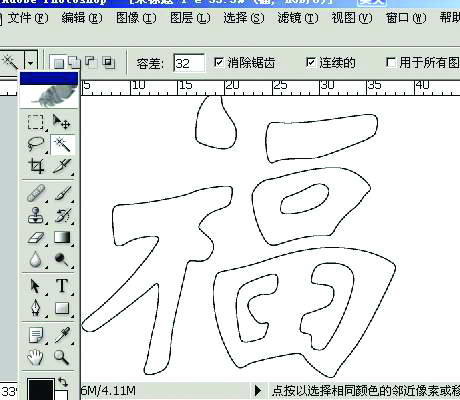
在Photoshop菜单栏上依次选择“图层→栅格化→文字”命令,对文字图层进行栅格化。接下来单击工具面板上的“魔棒工具”,选取要制作空心字的地方,该区域的字体轮廓即被选中。然后选择菜单栏上的“编辑→消除”命令,即可将黑色的实体区域去除,只留下闪动的轮廓。再依次选择“编辑→描边”命令,在打开的“描边”对话框中选择描边的宽度和颜色,单击“好”按钮后,一个空心的轮廓便出现了。
依次对文字的各个部位按照“魔棒选取→消除→描边”的步骤,即可完成对整个文字的空心化操作了。最后,一个空心的文字便出现在了我们面前(如图3)。
STEP4:分区打印
由于文字大小超过了打印机所能够打印的幅面,所以我们必须使用拼接打印的方法。其实很简单,只要将文字分为几个部分分别打印,然后再来拼接便可以了。例如,40cm×40cm的打印幅面,我们可以分为两个20cm×40cm幅画进行打印。
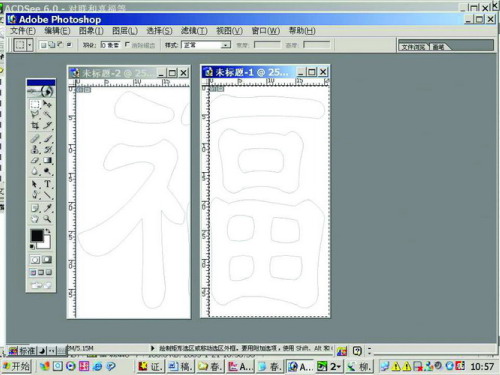
在菜单上选择“视图→标尺”命令,激活标尺显示。这是为了能够精确地选取打印区域。使用工具面板上的剪裁工具,将文字的左半部分选中,回车后即可将选中的部分剪裁下来。(图4)
STEP5:打印
单击Photoshop菜单栏上的“文件→页面设置”,打开“页面设置”对话框,单击“打印机”按钮,选择好打印机后,单击“属性”按钮,在“属性”对话框中的“打印纸与质量选项”栏目中的打印纸尺寸下拉菜单中选择“用户自定义”,将打印纸的宽度和高度分别设定为“2000”和“4000”即可。
小提示:由于打印机允许打印纸张的长度有一个自定义的弹性限制,所以我们可以将纸张的长度设定为文字的长度。
退出“页面设置”对话框,在Photoshop菜单栏上单击“文件→打印”,选择好打印机后,单击“确定”按钮便可以开始进行打印了。重复STEP4和STEP5即可对文字的右半部分进行打印。
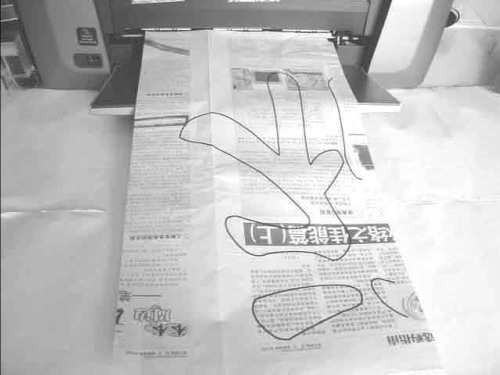
如果直接打印在金色不干胶贴纸上,还需要进行拼接,这样做总会存在接痕,影响美观。不过,小胖想到了一个“绝妙”的办法:先拿几张旧报纸,裁成20cm×40cm大小,然后放入打印机中进行打印(图5)。
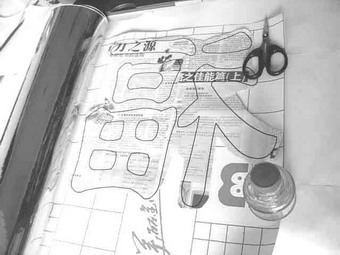
将打印得到的文字剪下来,然后用胶水或者双面胶将它们拼接好固定在不干胶贴纸的背面(图6)。
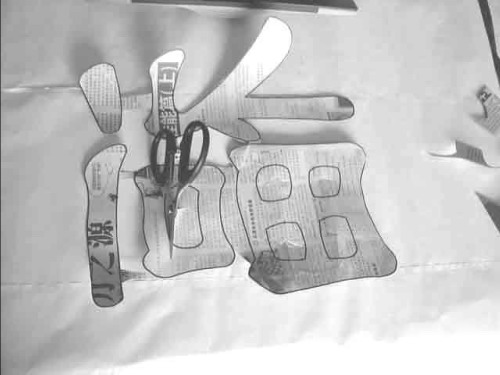
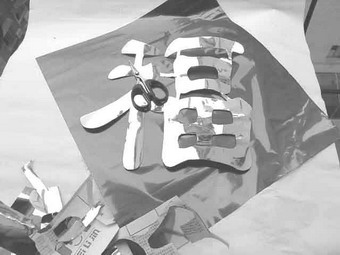
最后,我们要做的便是按照拼接好的文字的轮廓对金色不干胶贴纸进行剪裁了(图7)。
为了彰显喜气,文字的背景必须是红色。这里我们要用到的是闪光纸。将闪光纸裁剪成比文字稍大一点,然后撕去金色不干胶贴纸的背胶,将它粘贴在闪光纸上即可(图8)。
现在,充满喜气的“福”字就已经制作完成了。哪里需要就可以将它们贴到哪里了!
当然,我们也可以将文字直接打印在普通的红纸上。不过,这样就没有必要制作空心字了,文字编辑好后,直接使用黑色字体打印到裁剪好的红纸上,然后对红纸进行拼接粘贴即可。
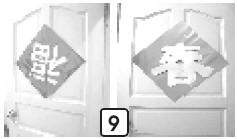
看看自家大门贴上的这一个个耀眼的“春”、“福”(图9),小胖觉得春天和福气已经真的来到了自己身边……
二、打印制作个性红包袋
春节一到,压岁钱便唱响了主题曲,小孩子们翘首以盼的便是那一个个“诱人”的红包袋。除了给自己的晚辈压岁钱外,对父母和疼爱自己的爷爷、奶奶、外公、外婆,在过年的时候小胖都要好好孝敬一番,对了还别忘记给小侄子。红包袋里面装的不仅仅是金钱,还装着祝福和期盼,浓浓的亲情伴随着那个小小的红包袋,传递到了每个人的心里。
虽然红包袋并不贵,但是自制的个性红包袋却能给人带来更多的惊喜,而且制作起来也非常简单,且看小胖“手到擒来”!
STEP1:确定红包袋的尺寸,比方说红包袋展开后的尺寸为20cm×20cm,折上后为9cm×18cm。
STEP2:在Photoshop中新建画布,画布的尺寸为20cm×20cm。
STEP3:划分打印、剪裁、粘贴区域。由于红包袋有些地方需要剪裁,而有的部分要进行粘贴,这些在制作时必须先考虑好。我们可以通过在画布上用画笔工具画上轻微的线条来进行标志,以便打印后进行裁剪和折叠。
小提示:标志线条不宜太过明显,我们可以用工具栏上的“不透明度”进行调整。
STEP4:利用面板上的文字工具,在画布上不同的区域输入祝福和醒目的文字,文字大小和位置的调整仍然可以通过Ctrl键和鼠标的配合来完成。同时,我们还可以在工具栏的字体框内选择合适的字体来表达喜庆的气氛(如图10)。
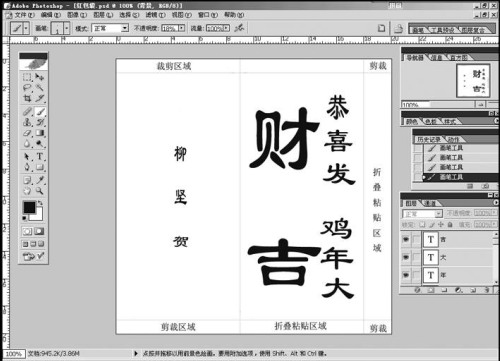
小提示:图10中的说明性文字例如“裁剪区域”只是为了便于辨识,在正式打印时可以去掉这些文字。
STEP5:单击“文件→打印”,执行打印命令,然后将红纸裁剪成20cm×20cm,放入打印机进纸架内打印即可。
小提示:在这里需要注意的是,每种类型的打印机对进纸的要求都不一样,有的要将打印面朝里进纸,而有的打印机要求将打印面朝外进纸,大家在打印时一定要注意这一点。
很快,红包袋便打印好了(图11)。
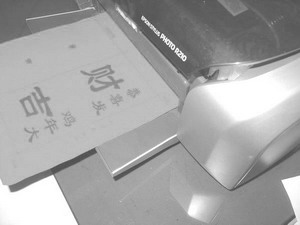
按照线条的指示,将不需要的部分裁剪掉,然后在粘贴区域涂上胶水,折叠后一个漂亮的红包袋便呈现在眼前了(图12)!想象着他们接到自己的红包那种幸福的神情,小胖会心地笑了……
三、巧做可爱的新春小挂饰
小胖有一个可爱的小侄子,一看到小胖打印出了这么多的东西,便开始缠着小胖给他打印好玩的东东。小胖“不胜其扰”,只好答应下来:其实,他早就有了目标,要帮小侄儿制作一些可爱的小挂饰!
挂饰的主角是一只刚出壳的小鸡,这可是小胖从网上辛辛苦苦找到的。为了达到挂饰的效果,所使用的卡通画都要打印两份,然后将正反两面粘贴在一起。这样,两面就都可以看到相同的图画了。
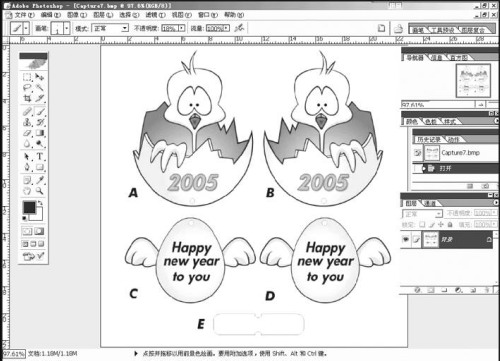
STEP1:将卡通画都拷贝到一个Photoshop文件中,并分别给它们编号进行标志(如图13)。图中的A和B、C和D是完全相同的图形。E是一块带凹槽的小纸片,其作用是保证细绳能够缠绕住。我们也可以直接用剪刀手工裁剪该小纸片。
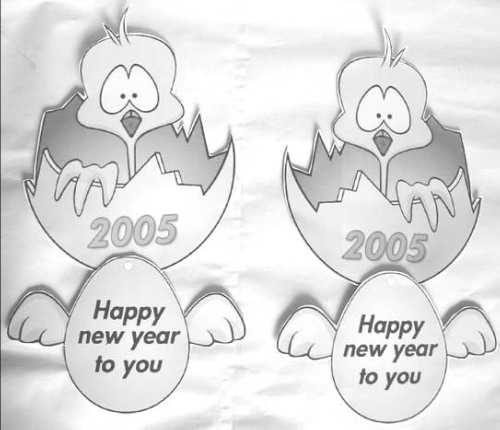
STEP2:将上面的图形打印在相纸上,然后用剪刀将A、B、C、D、E五个部分分别沿外轮廓剪下,并用美工刀将标志的吊绳穿孔挖开(图14)。挖的时候务必要小心,因为吊绳穿孔和图形的边缘已经很近了,稍不留意就会破边。
STEP3:用一条吊绳打结系在E上,系好后将E放入A、B中间,让吊绳从小鸡头部延出,然后将A、B背对背粘在一起。这样小纸片E就被固定在了A、B中间。接下来将C与D背对背粘好。
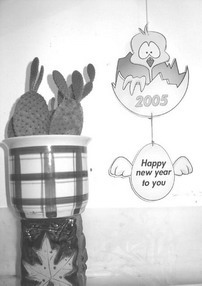
STEP4:现在,将A与B作为上半部分,C与D作为下半部分,用一根细绳穿过吊绳孔,将上下两部分拴在一起。最后,只要将通过E连接出去的细绳挂在房间内,小鸡吊饰即告完成了(图15)!
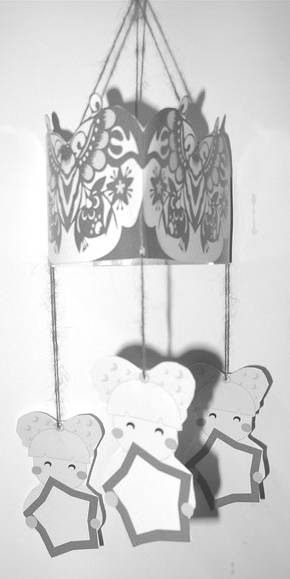
按照类似的方法,你还可以根据自己的爱好制作个性化的新春小挂饰(图16),那可是别有一番风味哦!
四、打印制作喜庆的春联
和其他春节饰物相比,春联更能够反映中国悠久的历史和深厚的文化底蕴,同时也能更充分地表达我们对新年的美好祝愿和憧憬。因此,家家户户都会将春联贴在大门口,祈福求安。今年,小胖的父亲在书上看到了一副好对子,于是让小胖到市场上去找,结果小胖搜遍了整个市场都没有收获。为了不让老爸失望,小胖决定自己来制作这副春联!
春联的尺寸宽度一般为15~20cm,长度一般不低于80cm,普通的A4幅面的打印机完全可以胜任。由于春联的底色均为红色,因此,如果全部色彩都用喷墨打印机来打印,成本太高。因此,小胖选择将春联直接打印在红纸上,效果可一点也不差哦!
STEP1:根据对联张贴的位置(门或者窗)确定好对联的尺寸,在Photoshop中新建一个相应长宽的画布。
小提示:如果在后续的操作中发现画布的尺寸需要调整,也可以通过Photoshop菜单栏上的“图像→画布大小”命令来对春联的尺寸进行设定。
STEP2:利用工具面板上的文字输入工具,在画布上输入文字。通过Ctrl键和鼠标的配合对文字大小和位置进行适当的调整后,在工具栏的字体框内选择小胖个人比较欣赏的行楷字,这样对联就显得喜气而活泼了。
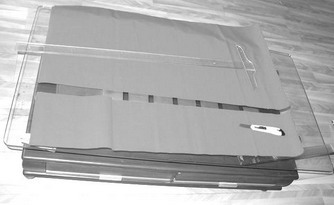
STEP3:用小刀配合绘图尺将红纸裁剪成设定的尺寸(图17)。
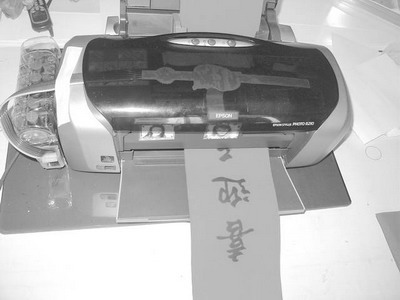
STEP4:在Photoshop中执行打印命令,将春联打印到裁剪好的红纸上(图18),打印时按照正常的打印方法即可,需要注意的是不同打印机打印纸张的摆放不同,有的打印机要求打印纸正面朝下。打印上联、下联和横批均可采用这种方法完成制作。
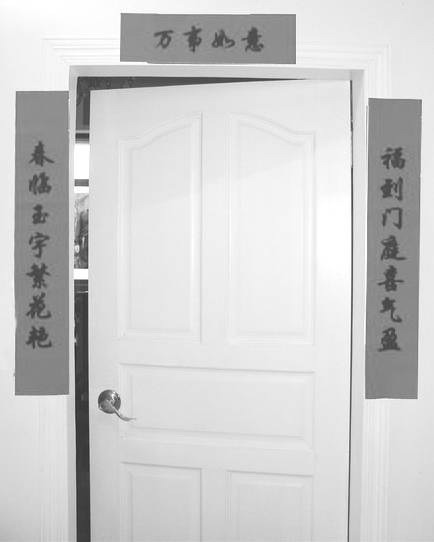
最后,将春联张贴出去便大功告成(图19)!看到门口贴的春联,连平常一向很少夸奖儿子的老爸也对小胖赞不绝口,小胖真有点“心花怒放”了……
小提示:在这里需要说明的是,很多类型的打印机对打印长度也是有限制的,一般都在1.1米。碰上这种情况,大家可以采用拼接打印的方式,先分段打印后再来拼接。当然,如果你的打印机支持超过1.1米的打印,就不需要考虑这个问题了。目前,EPSON打印机打印都可以超过1.1米长度。
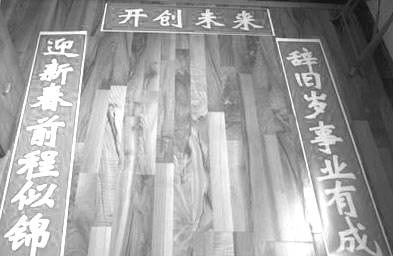
小胖家里还有一个旧的墨盒,由于黑色墨水快用完了,所以一直闲置。但是墨盒中的红色和黄色墨水还有很多,因此小胖突发奇想:为何不来个废物利用呢?于是,他在Photoshop中将背景色调整为红色,并将文字的颜色设定为黄色,然后找来一张白纸,将其裁剪成80cm×20cm,打印出来一看,效果还蛮不错的呢(图20)!
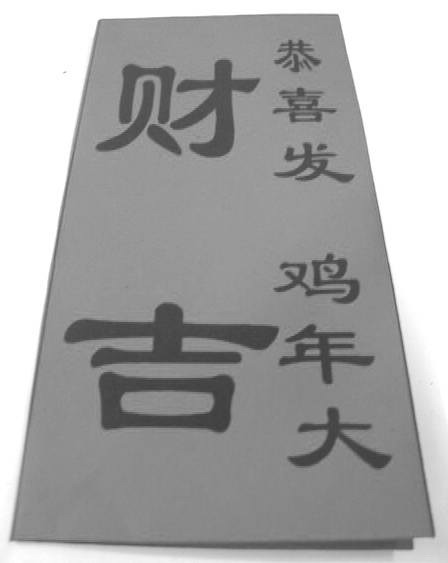
五、打印制作藏猫猫新年卡
小胖每年都会给远方的朋友寄贺年卡,可现在他觉得每年的新年贺卡都大同小异,和自己的风格有所不符。今年春节,小胖打算别出心裁,制作一张藏猫猫贺年卡,让朋友们惊喜一把!
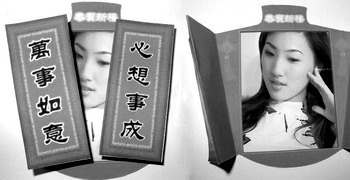
所谓藏猫猫贺年卡,其实是小胖自己给取的“爱称”,就是将一些图案或者文字隐藏在贺卡内层,从外面只能看到一小部分,只有展开贺卡后才能完全看到。而惊喜,就在这若隐若现中……
小胖要制作的贺卡是图21所示的形状,贺卡的尺寸大约为25cm×16cm,贺卡的中间为放置相片的地方,左右两侧要求保持对称。
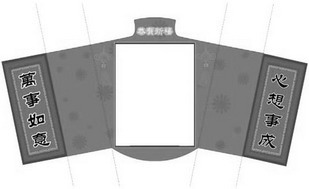
由于该图案是一个中轴对称图形,所以我们采用先绘制左半部图案轮廓,然后再通过复制和翻转的方法绘制对应的右半部图案轮廓。
STEP1:在Photoshop中新建一个空白图像,使用自由钢笔工具和路径描绘工具画出整个图案的左半部分(即以“恭贺”和“新禧”之间的垂线为轴),注意使用描点工具拖曳出新年卡的上下图案的弧线。
STEP2:将图案下方弧线以外的斜边框两等分,并用直线工具描绘出等分线,接下来我们便可以使用矩形选取工具选中等分线左侧的那个小矩形(即填充“万事如意”的那个矩形)并使用已有的深红色图案填充。
小提示:由于这个矩形有一定的倾斜角度,所以我们需要在“选择”菜单中选择“变换选区”选项来选中这个矩形。
STEP3:将等分线右侧剩下的图案用已有的红色带有花纹的图案填充,同时在其图案中使用矩形选取工具拉出一个矩形区域,用白色填充(即整个图案中间的白色区域)。
小提示:由于我们目前只是绘制了整个新年卡的左半部分,所以白色的区域也应该是一半。
STEP4:选择已绘制的整个新年卡左半部分并将其执行复制和粘贴操作,这时可以看到粘贴的图案在一个新建的图层中,选择这个新建图层,在菜单栏中选择“编辑→变换→水平翻转”,这样就复制出了新年卡的右半部图案轮廓,通过移动使左右部分完美衔接。
STEP5:在相应的位置输入祝福的文字,贺卡的整体就完成了。
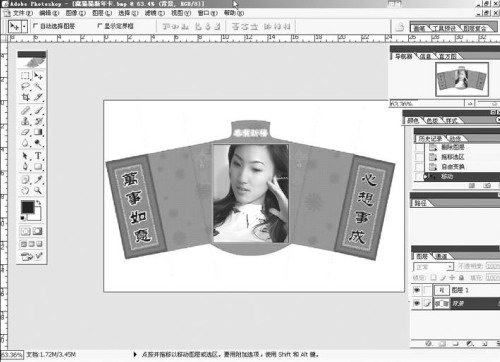
STEP6:选择好一张合适的相片后,在Photoshop中打开,然后用矩形框选取工具选取相片中要放在贺卡相框中的部分,然后再用移动工具将选中的部分拖曳到贺卡中间的空白地带。
此时,相片和相框可能不是很吻合,还需要进行尺寸和位置的调整。按下“Ctrl+T”组合键,在刚添加的相片四周便会出现调节的矩形框,我们便可以对相片的位置和大小进行调整了(如图22)。
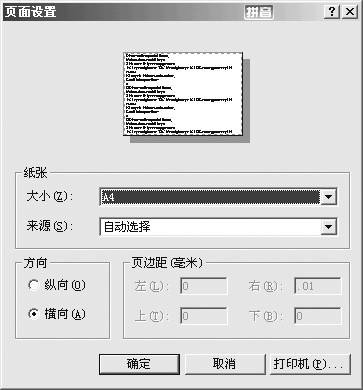
STEP7:由于贺卡是横向的,因此我们要在Photoshop中将打印方向进行设定:在“页面设置”对话框中将“方向”选择为“横向”,单击“确定”按钮退出(图23)。
接下来便可以执行打印命令,将贺卡打印在相纸上。
STEP8:用剪刀沿着贺卡的外轮廓剪下,然后按图中对折线将贺卡进行折叠,在内页写上祝福的话语,一张藏猫猫春节贺卡就做好了(如图24)。想想看,当远方的朋友打开你精心制作的这张贺卡,发现里面还“别有洞天”,该感到多么的惊喜和幸福!
小提示:如果你要打印传统的贺卡,可以参考《电脑报》以前介绍过的方法。制作贺卡的软件可以是Photoshop,也可以是其他图像制作软件,甚至一些办公软件例如Word、PowerPoint等。
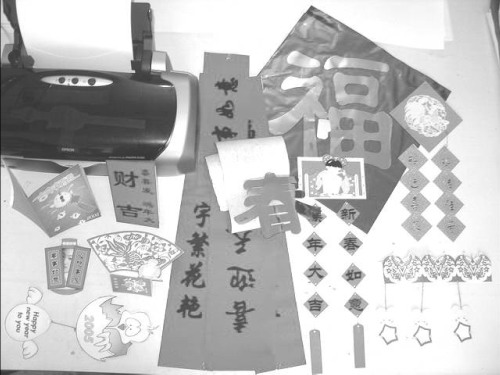
终于大功告成了!图25便是小胖的杰作。虽然DIY的过程需要反反复复地实践,但是看着一件件蕴藏着自己喜悦和祝福的“作品”,小胖还是觉得非常有成就感。而更让小胖意外的是,也不知道是谁在外面宣传,向小胖来“取经”的人络绎不绝。小胖一边忙乎,一边寻思:楼下卖新春饰品的商店今年可能要亏本了……^-^