为ASP空间添加FTP功能
网页作坊
网络上免费的“午餐”越来越多,有时候我们会碰巧申请到一个几百MB的ASP网站空间,若仅仅利用这样的免费空间来存放主页,势必有点大材小用,我们还可以利用这些资源来放置其他的资料,比如软件、影视文件等,但大部分的免费ASP空间只支持Web在线上传方式并不提供FTP功能,这就给文件传送带来了麻烦,有没有方法可以让我们远程开通免费ASP空间的FTP功能呢?读了以下的文章,相信你就会得到一个满意的答案。
远程建立FTP站点
首先我们要下载用于开通FTP的程序包(下载地址:http://www.mh.fy.cn/soft/uploadfiles.rar),文件内包括本地客户端文件UploadFiles.exe、上传文件管理器和服务器端ASP文件夹uploadfiles_server。我们要先将uploadfiles_server文件夹下的各个文件利用Web方式上传到网站空间中,可以直接放置在根目录下或者是根目录下新建的某个文件夹里。上传完毕,远程服务器端就算配置完成了,是不是非常简单?然后在本地运行上传文件管理器,在弹出的“连接远程服务器”窗口上(图1)输入远程服务器文件管理路径,并使用默认的超级用户名(admin)和密码(admin)登录即可进入搭建好的FTP空间里了。
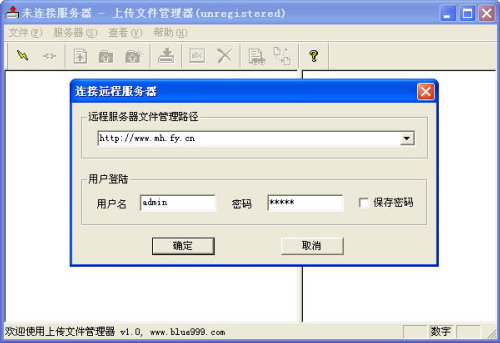
提示:1.如果服务器端文件放在网站根目录下,服务器远程文件管理目录就是网站的URL地址“http://www.yourname.com”,若放置在某个文件下则为http://www.yourname.com/文件夹名。2.超级用户密码可在“服务器→修改密码”菜单下进行修改。
FTP的使用
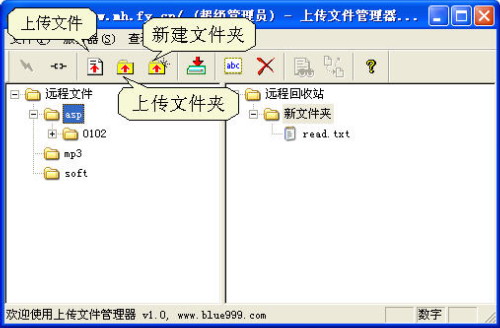
登录进入FTP空间后,我们就可以像使用其它正常的FTP空间一样来使用它了,首先点击“新建文件夹”按钮为“远程文件”建立所需要的文件夹,以便我们对各种资料的分类储存,然后利用“上传文件”或“上传文件夹”按钮就可以批量上传文件了(图2)。若需要下载文件或文件夹只需选中然后执行鼠标右键菜单中的“下载文件”或“下载文件夹”命令就可以了。对于要删除的文件或文件夹,系统还提供了“远程回收站”,在“远程文件”下删除的文件会自动放置到“远程回收站”下,如要彻底删除,在“远程回收站”下再次执行删除命令就可以了。
如果ASP空间足够大,我们还可以和好朋友来一起分享FTP空间,执行菜单“服务器→账号管理”弹出“超级管理员”窗口(图3),在这里就可以为好友开设FTP空间了。单击“增加新账号”按钮,输入用户名称和上传限制,点击“确定”后新账户设立成功,因为默认的新账户都是处于禁用状态的,还需要选中新账号,点击“启用账号”按钮激活。接下来你就可以通知好友使用上传文件管理器和新账号登录他的FTP空间了。
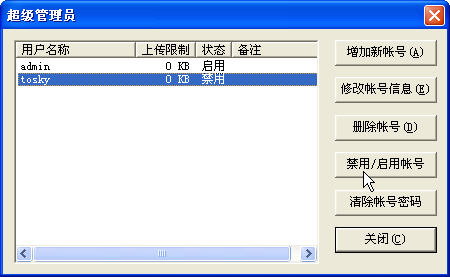
提示:新账号的密码默认为空,可以告知好友在登录后进行修改设置。
辅助网页设计
在网页设计过程中,如果需要用到FTP空间中的某些文件比如图片或软件,我们就可以直接将上传文件管理器中“远程文件”下的所需文件拖到正在使用诸如Frontpage、Dreamweaver等网页编辑软件的编辑页面上。对于图片文件,会直接插入远程图片,对于非图片文件则在编辑页面上插入该文件的链接地址(图4),可以为我们在编辑网页过程中节约大量链接输入时间。
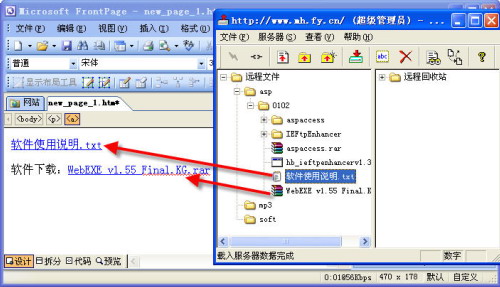
经过这样设计出来的网页,如果遇到网页上的图片和提供下载的软件、资料需要修改更新的话,就不需要再重新编辑页面了,我们只要打开文件上传管理器,在“远程文件”中选中要更新的文件,然后执行右键菜单中的“更新文件”命令来更换新文件就可以了。