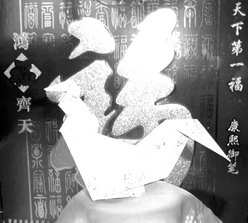
折个雄鸡贺新年
春节特刊
一、描绘折痕
Step1:启动Word2003,新建一空白文档。
Step2:打开“页面设置”对话框,将“纸张”设置为“自定义大小”(如20cm×20cm)的正方形,将“页边距”全部设置为“0”,按确定返回。
Step3:单击“绘图”工具栏上的“直线”按钮,仿照图1的样式,绘制出相应的直线。
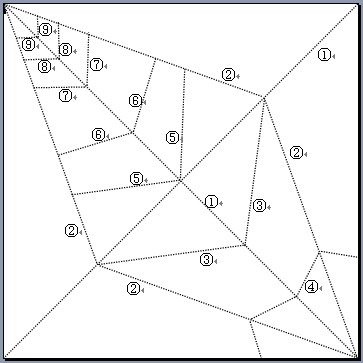
小提示:对称的直线,可以只画出其中一条,然后复制出若干条,再通过执行“绘图”工具栏上的“绘图→旋转和翻转”级联菜单下的相应命令来调整实现。
选中相应的直线,在按住Ctrl键的同时,通过按动键盘上的“方向键”,实现对直线(图形)的微量移动,将直线准确定位到相应的位置上。
Step4:所有直线绘制完成后,双击其中任意一条直线,打开“设置自选图形格式”对话框,按“虚实”右侧的下拉按钮,选择一种虚线,并调整好后面的“粗细”数值,确定返回。
Step5:选中上述设置好的虚线,双击“格式刷”按钮,然后用鼠标依次单击其它直线,将实线全部转换成虚线。
小提示:双击“格式刷”按钮可以使“格式刷”功能反复多次使用,再单击一下“格式刷”按钮,即可退出“格式刷”状态。
二、折雄鸡
准备一张20cm×20cm的彩纸(稍微硬一些更佳),将上述图案打印在其反面,然后按下述步骤进行折叠。
Step1:分别沿两条对角线①对折后展开。
Step2:让独立①线两端凸起,沿4条②线向对角线折叠(图2),然后将凸起的等腰直角三角形压向④线一端成菱形。
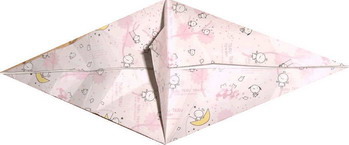
Step3:将上面两个等腰直角三角形自纸张中心点起向上翻折起一个角,作为“鸡脚”;再将菱形沿另一条①线对折成狭长等腰三角形。
Step4:沿③线向外翻折,露出“鸡脚”;再沿④线向另一个方向翻折,做成鸡尾状。
Step5:沿⑤线从中间向内翻折;沿⑥线从中间向外翻折;沿⑦线从中间向内翻折;沿⑧线从中间向外翻折;沿⑨线从中间向内翻折,做成“鸡头”状。
稍微整理一下,一只引吭高歌的雄鸡就呈现在我们的面前了(图3)。