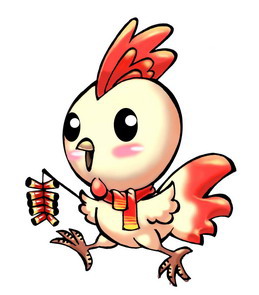
快乐小鸡贺新年
春节特刊
今年是农历的鸡年,小鸡形状的可爱吉祥物一定会出现在街头的各个角落。那本期我们就教大家怎样迅速、快捷地绘制一只可爱的小鸡。
首先在纸上用铅笔勾勒出小鸡的形状。一定要是圆滚滚、胖乎乎、两头身的卡通造型,这样才显得够可爱。
铅笔稿定下来以后就用水笔把线条再描一遍,让整体感觉更工整一些,描线条的时候即兴加上了一挂小鞭炮,更有热闹的感觉。完成水笔的描线以后通过扫描仪把画稿输入电脑。以下就是电脑CG操作啦:)。
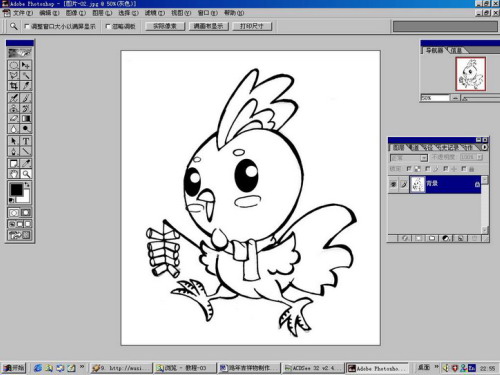
打开Photoshop6.0,把图片载入(图1),素材下载地址是www.cpcw.com/05/G12.jpg。
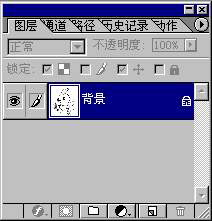
因为扫描的稿件上的铅笔线条不干净,所以我们要先要清理稿子,把那些废线条去掉,只留下干净的线条。把底图变成图层属性,双击图层面板里的背景层(图2),然后就会从背景层变成图层0。
在上面菜单条的“选择”一栏里面选全选(也可以用“Ctrl+A”来完成)。全选以后以前不可点的“色彩范围”就可以点了,选择“色彩范围”,然后出现面板(图3)。
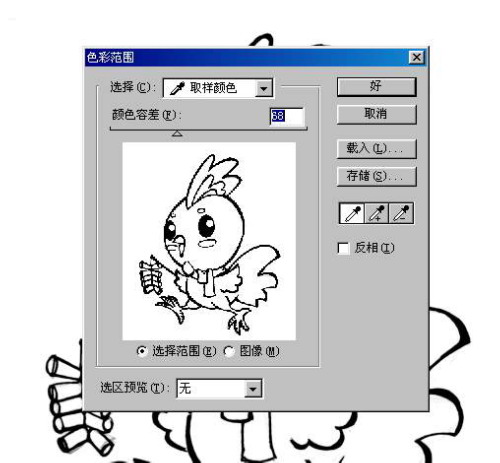
用吸管吸取需要去掉的白色部分,可以通过调整颜色容差值来调整所选取颜色的范围。当选取完毕以后按下Delete键,就只剩下干净整洁的线条了。把稿子清理干净以后接下来就是上颜色了。
先是大体上上个暖色的底子,因为是要贺新年,所以用的是暖色,比较喜庆。然后分别建立一个叠加和正片叠底的图层,来加强小鸡身体的暗部和高光(图4、5)。
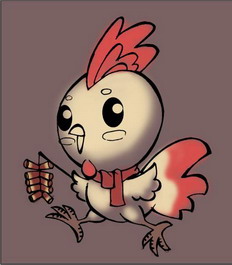
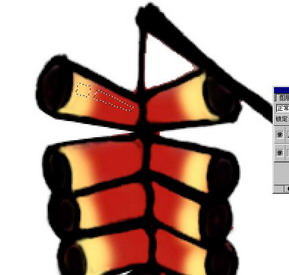
完成小鸡部分后接着来刻画一下鞭炮的部分,用套索工具(快捷键L)勾出高光的形状(图6)。
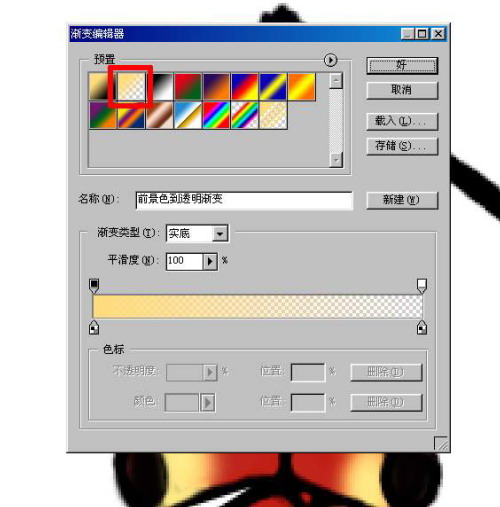
然后选择渐变工具(快捷键G),选择图中红线所选的模式(图7),就出现了漂亮的高光效果。
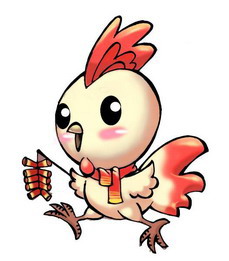
很快,一只可爱的带着红围领,拿着红鞭炮的小鸡就完成了(图8)。