美丽到极致——在电脑上玩HDTV
春节特刊
我们对HDTV(高清电视节目)已经耳熟能详,可是由于我国的数字电视标准迟迟未定,使得HDTV对于我们还是空中楼阁。不过,通过电脑和互联网,已经有不少用户先行一步,在电脑上玩起了高清视频(注:按照习惯,以下仍用HDTV称为高清视频)。

Aqing跟着这篇文章实际操作了一次,发现HDTV的播放还是很简单,而效果,简直“不摆了”。
“我原本是一名DVDrip的玩家,很早就开始玩DVDrip了,至今跟一些朋友谈起我收藏的近百部经典DVDrip还是非常自豪。看到HDTV后才知道自己根本就是井底之蛙,原本以为自己DTS版的《珍珠港》有2.5GB大,已经是海量了,但看到一部HDTV电影就要10GB、20GB,玩家动不动就是几百GB的硬盘,甚至还是SCSI接口的,刻盘都是用的D5,即使这样都还是捉襟见肘时,天哪,无语了我。”
——初次接触HDTV后一位用户的感受
高清的魅力
记得最早在家里的投影机上用110英寸、16∶9的画面欣赏朋友带来的HDTV时,作为DVD发烧友的我一下子被震撼了。以前精心收藏的DVD居然成了“垃圾”,不禁有些失落,但更多的却是强烈的兴奋感,原来还有这么多比DVD还要清晰的画面存在啊!从那以后一发不可收拾,至今我已经保存了700GB左右的HDTV,而在这一段时间里,购买的DVD数量却屈指可数。在这期间“毒”倒了好几个朋友,都是DVD碟友,来我们家看过HDTV后,大发感慨,不久以后有的买投影机,有的升级电脑,目的大多为了一个,看HDTV!
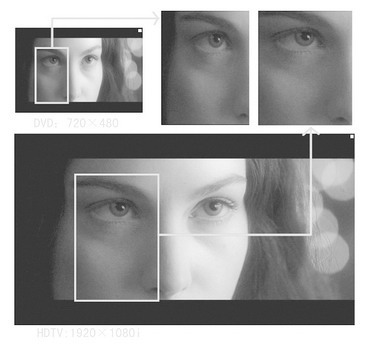
HDTV(High Definition TV)高清顾名思义高清晰TV,它的高清晰主要表现在视频分辨率上。HDTV有多种规格,一种支持720P,P代表Progressive Scanning ,也就是常说的逐行扫描,分辨率为1280×720。另外一种规格为1080i,i代表Interlacing,也就是常说的隔行扫描,分辨率为1920×1080。需要注意的是,1080i和720P相比,在同样的时间内显示器需要扫描出的线数分别为540(1080的一半)和720(两者的显示质量高低一直是一个争论不休的话题)。除此之外,现在也已经有1080P的节目出现,在电脑上显示没有问题。
可以看出HDTV的分辨率比现在的DVD 480P分辨率(720×480)还要高出一大截,并且HDTV规格均要求节目画面、屏幕为16∶9格式,因此HDTV的画面效果成为发烧友们乐此不疲的主要动力。特别是在大屏幕上的表现,HDTV的画面清晰,细节丰富,色彩逼真,笔者在3米处观看110英寸的大画面都看不到很明显的栅格,甚至有屏幕太小的感觉,更没有了看DVD的兴趣。高分辨率带来的优势无可比拟,HDTV的魅力实在是无法阻挡。
播放HDTV的硬件准备
HDTV对电脑的硬件要求相对较高,否则播放时帧率不够,会显得不流畅。一般来讲P4 2.0GHz以上,256MB内存,64MB显存的显卡加上合理的软硬件设置基本上能达到要求。另外,由于HDTV文件体积很大,一块大容量的硬盘也必不可少。特别需要注意的是由于HDTV的单个文件普遍在4GB以上,所以硬盘分区格式必须是NTFS,FAT32格式的可以先用微软的Convert命令或者PQMagic软件转换而不影响现有数据。如果要收藏的话可能更需要一个DVD刻录机,毕竟硬盘容量再大也有装满的时候。幸好目前刻录机、刻录盘价格天天跳水,大多数人应该都可以接受了。
提示:刻录要用UDF格式,而不是ISO格式,这才能刻录单个大文件。
播放HDTV,除了CPU和内存之外,选择一块合适的显卡尤为重要,但是这并不是说显卡越高端越好,毕竟HDTV只是处理2D视频为主,这和当前显卡追求3D处理性能的方向不太一致。很显然,显卡厂家最近看到了HDTV发展趋势,并推出了一些专门为HDTV优化的显卡,比如X800和GF6系列。不过在笔者看来,目前市面上中档的A卡N卡都已经能满足需要,其中大部分A卡装上新驱动后都支持MPEG硬件解码加速,N卡则要用NV DVD软件才可以打开MPEG硬件解码加速。打开硬件加速可以明显降低CPU的负担,节省系统资源,使播放更流畅。还有支持双头输出也很重要,许多显卡都支持DVI、S端子以及VGA等多种接口,这样在连接其它视频设备时方便许多。
HDTV文件的音频部分大部分是AC3 5.1声道,也就是常说的杜比5.1,预算少的话可以选择低价位的多媒体5.1系统,预算相对较高就可以选择包括功放和扬声器的家庭影院系统,这样电脑将音频信号通过声卡直接数字输出给功放解码放大(SPDIF),效果就更棒了。
笔者目前使用的是P4 2.4C GHz CPU,i865主板,512MB DDR400内存,ATi R9600显卡(128MB显存),几乎没有遇到不能流畅播放的HDTV,且CPU占用率基本保持在20%左右,还算让人满意。如果配置低,也不要灰心,可以试一试,笔者见过朋友用赛扬1.3GHz的电脑,加上的优化,也能播放HDTV,并且在琢磨的过程中还能增长不少知识。
播放HDTV的软件准备
HDTV文件格式通常有几种,一种是微软力推的WMV HD文件,这种文件用微软的Windows Media Player 9.0 (WMP)以上版本基本都可以播放,推荐安装WMP10.0版本以及DirectX 9.0C。笔者发现WMP9.0有时候播放WMV HD出现反色现象,安装WMP10后问题才解决,在微软的官方网站上有很多演示下载。另外还有一种AVI格式,WMV和AVI格式的HDTV播放很简单,直接双击就可以调用WMP播放。而目前网络上大部分文件都是以TS或TP为后缀名的视频流格式,即MPEG2 Transport Stream文件,在这里主要介绍这类文件的播放方法。
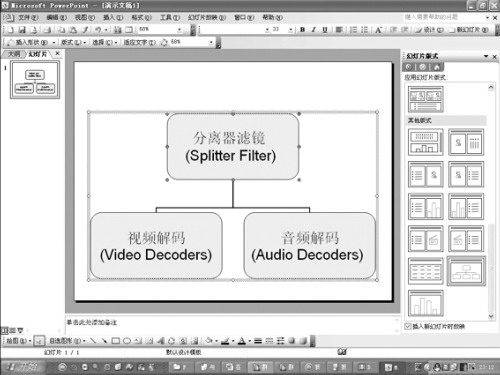
由于HDTV文件一般都是MPEG编码,所以一般DVD播放器,比如WinDVD、PowerDVD就能播放,但是如果使用诸如BSplayer、暴风影音(Media Player Classic),KMPlayer、Zoomplayer等加载专门针对HDTV的MPEG-TS流的分离器、解码器才能达到更好的效果。操作系统推荐Windows XP,因为它针对多媒体进行了优化,甚至微软的WMV HD节目要求只能在XP系统下播放。
分离器滤镜(Splitter Filter)
HDTV文件一般包括视频、音频两个部分。首先你需要安装一个分离器,将媒体文件中的视频流数据和音频流数据两个部分分离出来,发送给相应的解码滤镜进行解码。
在这里主要介绍两个分离器,Gabest的MPEGspliiter和Moonlight的Moonlight-Elecard MPEG2 Demultiplexer,分离器可以直接注册分离器滤镜,也可以分别安装KMPlayer或者Elecard MPEG2 Player获得。
视频解码(Video Decoders)
推荐使用Moonlight的解码滤镜Moonlight-Elecard MPEG2 Video Decoder,画质非常出色,同样可以由安装Elecard MPEG2 Player获得。如果系统性能较弱的时候,可以安装带硬件加速的Sonic Cinemaster DS Video Decoder解码滤镜(安装SONIC播放软件可以获得),但是可能会是以牺牲画质为代价,并且和字幕功能可能出现冲突,需要在实际应用过程中进行选择。
音频解码(Audio Decoders)
用得最多的是AC3filter,功能比较全,AC-3和DTS均能解码,当然也可以使用WinDVD或者PowerDVD自带的音频滤镜。
播放器(Media Player)
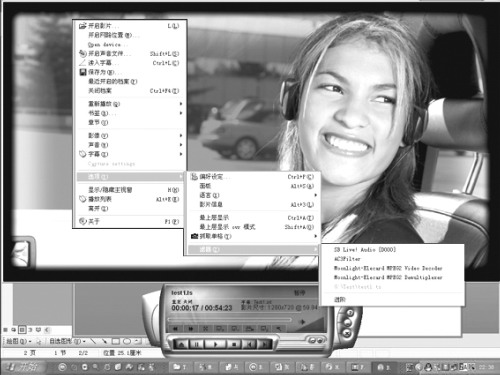
笔者的理解播放器就是一个外壳,用来整合各个分离器和音视频解码,如左图播放器BSplayer,自带中文界面,图中可以看到在播放中分别调用分离器Moonlight-Elecard MPEG2 Demultiplexer,视频解码滤镜Moonlight-Elecard MPEG2 Video Decoder以及音频解码滤镜AC3filter,同时面板上显示媒体文件的播放时间、视频分辨率,标准帧率等等一些信息。另外BSplayer有内建字幕功能,可以自行调用srt字幕,这样对于节省系统资源非常有用,这是笔者目前一直坚持使用的播放器。另外还有KMplayer、MPC等等都大同小异,不作详细介绍。
相关下载
微软官方网站WMV HD演示短片
http://www.microsoft.com/windows/windowsmedia/content_provider/film/ContentShowcase.aspx
Moonlight Elecard MPEG2 Player
http://www.moonlightcordless.com/download/player2_3_2.zip
KMPlayer
http://www.xs4all.nl/~jjvrieze/kmplayer.html
AC3Filter
http://prdownloads.sourceforge.net/ac3filter/ac3filter_0_70b.exe?download
BSplayer
www.bsplayer.org
HDTVtoMPEG2
http://www.midwinter.com/~bcooley/HDTVtoMPEG2_v107.zip
VOBSUB完全版
http://www.divx-digest.com/software/vobsub.html
Mpeg Video Wizard 2003
http://www.wanbosoft.com/download.asp
HDTV播放与设置
在安装Moonlight Elecard MPEG2 Player、KMPlayer、AC3Filter、BSplayer这4个软件后,就可以播放HDTV视频了。虽然Moonlight和KMPlayer都可以单独播放,但是Moonlight不能加字幕,而KMPlayer就是字幕功能稍弱一点,需要字幕比较规范。因此这里就以BSplayer为例介绍。
播放
在播放前,将SRT字幕文件和TS文件放在一个文件夹,并把文件名改成一样,这样在播放时播放器会自动调用字幕,当然如果文件不在同一个文件夹,或者文件名无法改成一样的情况下,播放器也可以手动调用字幕文件。BSplayer中,在播放时右键菜单中选择读入字幕,然后选择需要调入的字幕文件。字幕位置,大小以及时间延迟提前等均可调整,在右键菜单的字幕选项中点击相应选项,这一点比DVD可方便了许多。
然后运行BSplayer,选择“打开文件”,找到要播放的文件就行了,TS或者WMV文件均可播放。也可以修改TS或WMV的默认播放程序为BSplayer,这样双击HDTV文件就能直接播放。播放过程中,双击播放画面,可以在宽屏和全屏播放之间切换。
基本设置
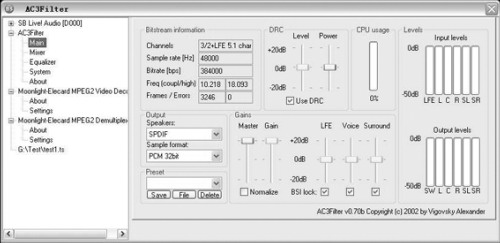
左图是音频AC3Filter设置(在播放时点右键选“选项/滤镜/AC3Filter”才能看到),由于笔者是采用数字输出至功放解码,所以一般是选择SPDIF,各位读者应该根据各自情况进行设置。如果遇到播放无声的情况,先在这里检查音箱的输出设置。再有一种可能就是音量开得太小了,所以听不到声音,笔者最初就碰到过这种情况。
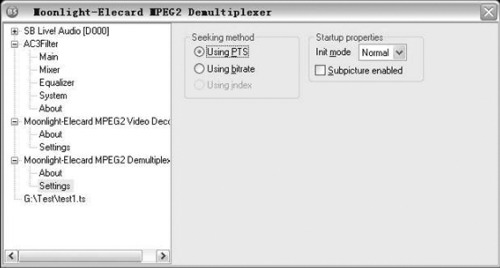
分离器设置界面,选择Using PTS可以解决一些时间码有问题的HDTV播放时字幕无法对应上且无法拖动的问题。
由于设置和电脑软硬件配置相关,不同的HDTV文件可能都有不同的设置,因此没有固定的最佳设置。以上设置仅仅是笔者的常用设置,具体设置还得各位看官自行摸索,享受DIY的乐趣吧。
HDTV的播放技巧
滤镜选择与切换
由于目前HDTV文件并不规范,还没有一个完美的滤镜解决系统,有必要进行滤镜的切换,特别是分离器。部分HDTV时间码用Moonlight的分离器Moonlight-Elecard MPEG2 Demultiplexer会有问题(字幕对不上,无法拖动),用Gabest的MPEGspliiter就没问题,有些文件却恰恰相反,所以笔者就经常在二者之间进行切换。
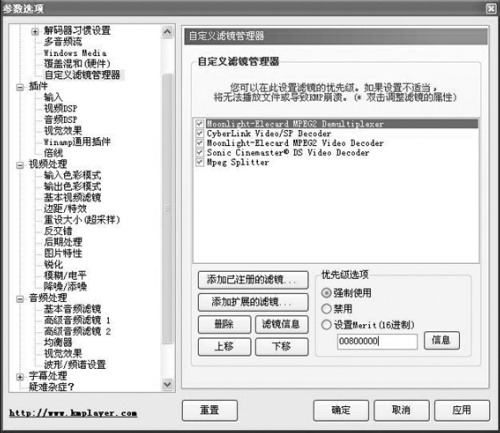
最直接的办法就是注册和反注册滤镜,将滤镜文件(一般是ax后缀,如MpegSplitter.ax,mpeg2dmx.ax等等)拷贝到System32系统文件夹下,运行“regsvr32 mpeg2dmx.ax”就是注册分离器Moonlight-Elecard MPEG2 Demultiplexer,运行“regsvr32 mpeg2dmx.ax /u”就是反注册,这样需要哪个就注册哪个,不需要就反注册。当然还可以利用KMPlayer或者Zoomplayer中的滤镜管理菜单或者专门的滤镜管理软件调整滤镜的优先级,上图是KMPlayer的滤镜优先级设置界面,分别有强制使用,禁用以及Merit自定义设置,其他软件的设置大同小异。
视频和音频解码滤镜的优先级设置方法和分离器的一样。
字幕编辑软件
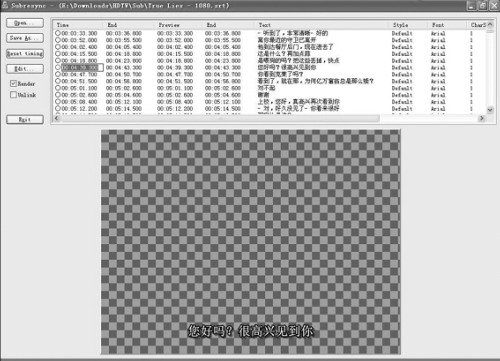
一般来讲流行的HDTV节目基本都有制作好的中文字幕,但是为了将DIY进行到底,自己也可以学会字幕编辑,主要软件有VobSub、subocr等等。SRT是目前最流行的字幕格式之一,它有体积小、编辑方便、字幕显示质量高等很多优点,因而成为众多HDTV爱好者的首选字幕格式。由于网上已经有很多srt字幕资源,所以用得最多的是VobSub(完全版)中带的SubResync,用来调整srt字幕的时间,笔者用它做了几条字幕,用自己制作的字幕看电影还是很有成就感的。
合并音轨
有些HDTV节目由于制作源的原因,音频部分只有两声道,拥有高质量的画质但是音频却是“残废”,不能不说是个遗憾,辛辛苦苦下载的文件删掉又觉得心痛,有什么好的办法吗?
答案是有。把另外制作的5.1音频文件(比如从DVD节目中抓取高品质AC3、DTS等音轨)合并到HDTV文件中就能很完美地解决这个问题。BSplayer可以在播放时的右键菜单中开启声音文件直接调用5.1声音文件,但是如果需要刻盘保存的话那就必须合并,这里主要介绍用Mpeg Video Wizard 2003来进行合并的方法。
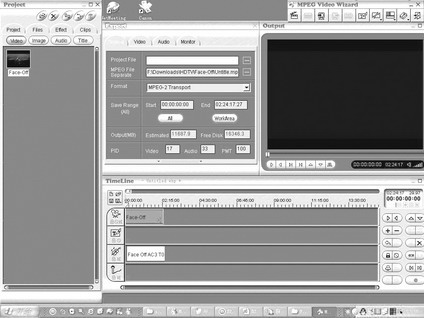
分别将视频ts和音频ac3文件拖到时间轴,并禁用原ts文件的音频,也就是在视频文件上点击右键audio选择Mute,这时会出现一个带小红叉的喇叭形状(这里默认声音文件和视频在时间轴上是对应上的,否则需要调整声音的时间,甚至需要切割等等,过程比较复杂,且需要一定的专业知识和耐心,这里就不详细介绍了),一切就绪后,点击Monitor标签下的Start按钮就可以输出合并后的带AC3 5.1的HDTV文件,将mpg后缀名改为ts后就可以进行分割合并的工作。
另外还发现,经过Mpeg Video Wizard 2003输出后可以解决部分文件的时间码问题。对于只合并一条音轨,Mpeg Video Wizard 2003还是很方便的,操作界面简单明了。但是由于Mpeg Video Wizard 2003不支持多音轨和DTS音轨, 于是合并多音轨或者很多碟友热衷的DTS音轨就显得力不从心了。
合并、分割HDTV
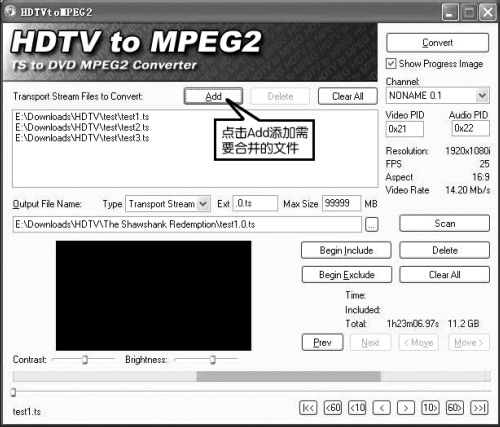
由于HDTV文件体积通常很大,动辄以GB计算(有些电影甚至超过20GB),为了传播方便,目前网络上的HDTV节目基本上是分割成小段的,分割办法主要有两种,一种是直接分割成TS文件,各个小的文件都能单独播放,这时可以用一个小软件HDTVtoMPEG2来进行合并,别看它个头不大,功能可不少,我们主要用到的就是它的合并视频文件功能,是玩HDTV必不可少的工具之一。
点击Add添加需要合并的文件,type选择“Transport Stream”, Max Size选择合并后最大的文件大小,需要刻录DVD盘片保存的时候,一般选择4400MB左右比较合适,然后点击Convert就可以直接输出合并好的文件。
另外一种分割方式是利用WinRAR的分卷存储功能,将一个大的文件分成相同大小的若干部分,这种情况下只须要直接利用WinRAR解压合并就行了,而且WinRAR自身带有文件校验功能,所以一般不用担心文件出错,比较安全。
在下载的文件是一个大文件,超过一张DVD的存储容量而且需要刻盘保存的时候,就需要对HDTV文件进行分割,对于TS文件,看过对HDTVtoMPEG2的介绍后应该就知道如何分割,就是添加需要分割的文件后,在Max Size中填入相应的大小后就可以了。WMV、AVI等格式的HDTV文件用HDTVtoMPEG2会有些问题,可以使用Mpeg Video Wizard 2003、Fast File Splitter等软件进行分割,具体方法由于篇幅原因,且这种格式占HDTV的比重不大,在这里不作介绍。

微软力推WMV HD,试图从电脑走向各位的客厅。这是720P截图,丰富的表情表露无遗。
输出HDTV到高清电视
最近一段时间以来,市面上高清显示设备层出不穷,高清电视、等离子、液晶电视,背投,甚至连正投也慢慢进入普通家庭。如果只是在电脑的显示器上播放HDTV,并不能完全表现出HDTV高画质的优势,因为毕竟屏幕太小了。
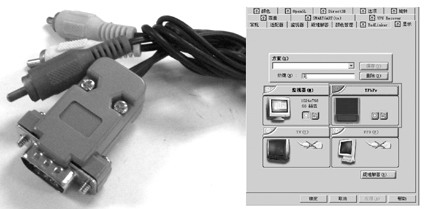
通过色差分量接口输出到电视需要两个条件:VGA转分量连接线和支持色差输出的显卡
通过显卡输出HDTV到高清电视或者正投是比较好的选择,屏幕越大,HDTV的优势越明显。如果是输出到正投,那么简单得多,直接连接到显卡的DVI或者VGA接口就行了。
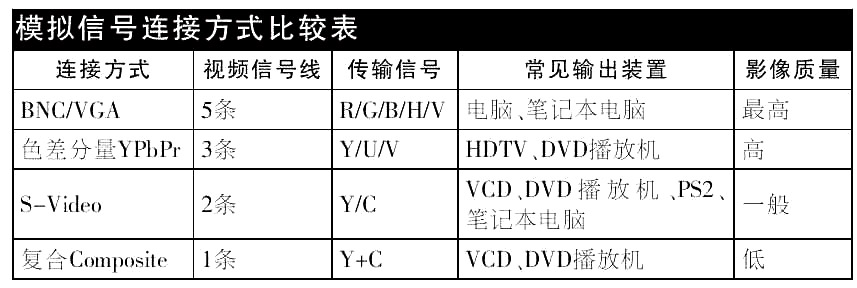
现在也有很多电视或者背投没有带VGA和DVI接口,更多地是支持色差分量输出YPbPr接口,它的信号输出质量也很高,也可以用于HDTV视频输出,不过操作要麻烦一些。
首先得确认显卡支持色差输出。根据ATi官方资料,R9500/9600/9700等等这些目前的主流显卡全部内建色差输出支持。只是需要事先修改驱动程序,操作步骤《电脑报》第37期F13版有详细的介绍,请读者查阅。NVIDIA显卡笔者没有试过,高端的显卡应该支持色差分量输出,主流的就不太清楚了。然后再准备一根VGA转分量连接线或者连接头,25元左右一根,就可以将HDTV节目输出到高清电视了。
结语
到此,你就可以完全享受HDTV给你带来的欢乐与震撼了,笔者自从迷上HDTV后,用电脑播放HDTV,再投影到110英寸16:9的屏幕,音频采用数字输出到功放,连接5.1家庭影院,在家就能和爱人一起欣赏到可与电影院相媲美的画面及音效,却远远比在电影院更舒适,感觉真的很好!