打印制作不干胶贴画
外设领域
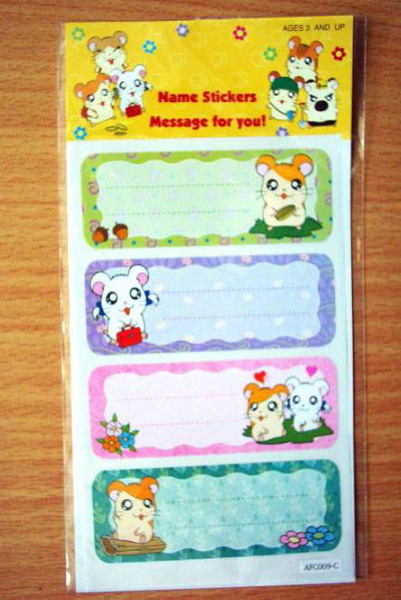
MM是个卡通迷,房间里面到处都贴满了各种各样的卡通贴纸,小胖为了迎合MM的口味,也“偷偷”地搜集不少的卡通图片。可是,如果只是打印在普通的纸张上面送给MM,未免显得太过于俗套。好在小胖天生机灵,很快便找到了一种绝妙的方式:将卡通图片打印在不干胶贴纸上!
材料准备:不干胶贴纸、打印机、剪刀
材料说明:不干胶贴纸分为光面和布面两种,一般说来,光面的打印效果更为理想。普通的杂牌不干胶贴纸的价格A4幅面大概在0.5~1元/张,而品牌的贴纸(例如HP、EPSON)A4幅面的,一整包(20张)的价格大概在40~60元左右。为了获得好的打印效果,在购买时还应注意选择白色打印面的贴纸。
小胖准备将卡通图画都打印在一小张一小张的贴纸上,供MM贴在她中意的任何地方。当然,应当充分利用每一张不干胶贴纸,因此,在一张贴纸上打印多张卡通图画成了小胖的首选方案。
Step.1:以浏览器方式运行ACDSee,进入到卡通画所在的文件夹。以缩略图的方式浏览该文件夹内的图片,通过鼠标左键和Ctrl键的配合来选取所有要打印的卡通图片。单击鼠标右键,选择“打印”命令打开“打印”对话框并切换至“位置”选项卡中。
这时我们可以看到,打印对话框分为两个部分:左侧为参数调节窗口,右侧为打印预览窗口(图1)。默认情况下,我们在打印预览窗口只能够看到单张的图片。如果在一张不干胶贴纸上只打印一张图片,未免太可惜了。因此,我们可以在“图像大小”项目下按下“缩略图”按钮,此时打印预览窗口中就会显示出全部图片的缩略图像。
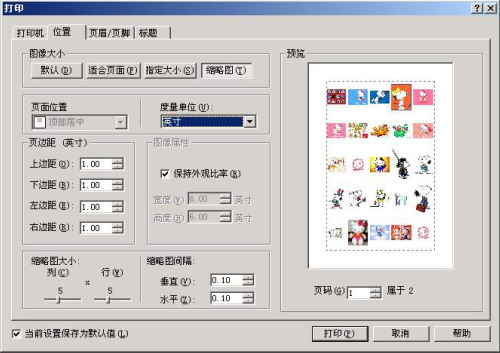
为了取得最佳的版面效果,我们可以根据预览情况分别在“缩略图大小”和“缩略图间隔”栏目中进行调节,同时一定要选中“保持外观比例”复选框,以保证图片不产生变形。经过以上调整,就得到了比较理想的效果。
Step.2:切换至“打印”选项卡,选择打印机,并且还可以通过点击打印机旁边的“属性”按钮来设置打印的质量和颜色等。“质量设置”选择“最佳”,“颜色”选择“彩色”,“媒体”选择“照片纸”,单击“打印”按钮,将不干胶贴纸放入打印机进纸托盘内即可。
小提示:由于不干胶贴纸分为正反两面,只有打印在正面才有效,因此在放纸之前一定要弄清楚所使用的打印机的进纸方式。比方说,HP 喷墨打印机进纸时要求打印面朝下进纸,而有的Canon和EPSON喷墨打印机则要求打印图像面朝上放入。
Step.3:将打印好的不干胶贴纸用剪刀小心地进行裁剪,这样就做成了一张一张的小卡通贴纸,到时候在里面混入一些印有自己头像的贴纸,包好送给MM,哈哈……
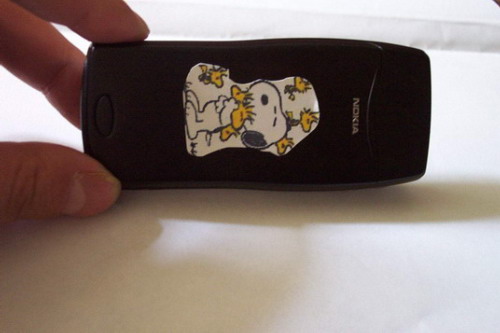
要进行粘贴的时候,只要撕去不干胶贴纸背面的黄色底纸便可以随心所欲地想贴哪儿就贴哪儿了(图2)!