IIS中支持PHP的技巧
站长空间
Apache+PHP+MySQL组合是构建中小型Web服务器不错的组合方式,但对于早已习惯图形界面的非专业网络管理员而言,Apache繁琐的配置文件始终令人头痛。在某些时候,用简单的IIS代替Apache也是一个不错的办法。但问题也随之而来,如何将IIS和PHP整合将是首先需要解决的问题。
小知识:IIS可以使PHP作为CGI(Common Gateway Interface,公共网关接口)或ISAPI(Internet Server Application Programming Interface,Internet服务器应用程序编程接口)运行。
CGI方式适用于PHP的测试。只有在运行脚本时,PHP才开始运行,并在此基础上处理指定任务。在CGI环境下, IIS向PHP传递脚本之前,无法读取php.ini文件。CGI的缺点之一是速度较慢,原因是IIS和PHP在脚本每次运行时均须重复初始化过程。
ISAPI方式则是PHP 4.0新增的一个功能,它能实现CGI提供的全部功能,并在此基础上进行了扩展(如提供了过滤器应用程序接口)。另外,由于ISAPI方式下PHP和IIS服务器处于同一个进程中,效率要高于CGI方式。
以ISAPI方式安装PHP
Step 1:将下载的PHP程序(以php 4.3.7为例)压缩包解压到f:\server\php目录中,把php.ini-dist更名为php.ini。
Step 2:用任一文本编辑器打开该文件,找到extension_dir = "./" ,将它改为extension_dir = "f:\server\php\extensions"。
Step 3:将修改后的php.ini与其同一目录中的php4ts.dll拷贝到c:\winnt目录中。
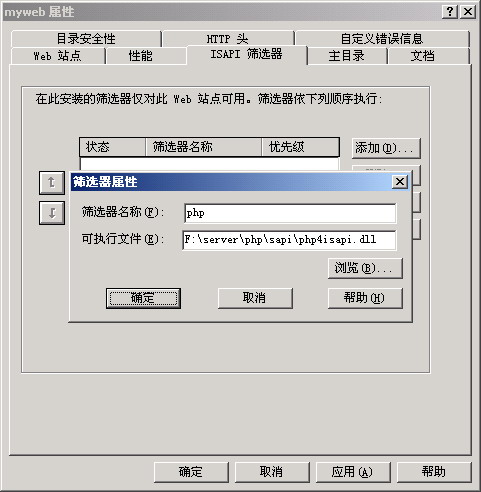
Step 4:打开“Internet 服务管理器”窗口,选择欲支持PHP的站点并打开属性页,切换到“ISAPI筛选器”选项卡,单击“添加”按钮,在“筛选器名称”中输入“PHP”,在“可执行文件”中输入“F:\server\php\sapi\php4isapi.dll”,然后单击“确定”按钮返回(图1)。
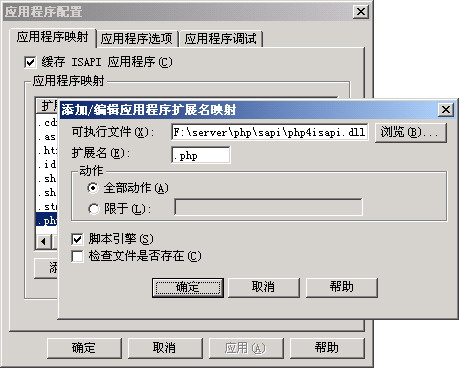
Step 5:切换到“主目录”选项卡,单击“应用程序配置”区中依次点击“配置→添加”按钮,在“可执行文件”中填入“F:\server\php\sapi\php4isapi.dll”,“扩展名”文本框中输入“php” (图2)。
最后,重启IIS。
以CGI方式安装PHP
CGI方式的安装与ISAPI类似,按照以上步骤1到3进行设置,然后依次打开“Internet 服务管理器→主目录→应用程序配置→配置”按钮,在弹出的“应用程序配置”对话框中单击“添加”按钮,在“可执行文件”中填入“F:\server\php\php.exe”,在“扩展名”文本框中输入“php” 即可。
如果没特殊的配置要求,也可以在http://www.php.net/downloads.php下载不同版本的自动安装包,快速完成配置。