我的无线网,你别用
特别策划
对于拥有无线网络的用户来说,肯定不希望自己搭建的无线网络被一些未经允许的访问者访问,更不希望别有用心的人在自己的无线网内随意“窥视”。那么,怎样才能做到“专网专用”,保证无线网络的安全呢?
实现“专网专用”很简单,我们只要设定网卡的MAC地址过滤,便可以指定能够访问自己无线网络的主机,以增强无线网络的安全性。当然,这也需要你的无线路由器支持此功能才行。下面,笔者以自己使用的TP-LINK TL-WR541G无线路由器为例来说明如何进行设置。
在浏览器的地址栏内输入无线路由器的IP地址(默认为192.168.1.1)并回车,在打开的无线路由器登录页面中输入用户名和密码之后进入路由器的设置页面。在设置页面的左侧列出了路由器的设置项目,依次展开“无线设置→MAC地址过滤”,在右侧的窗口中点击“启用过滤”按钮,然后选择“仅允许已设MAC地址列表中已生效的MAC地址访问本无线网络”,接下来便可以编辑MAC地址列表了(见图)。
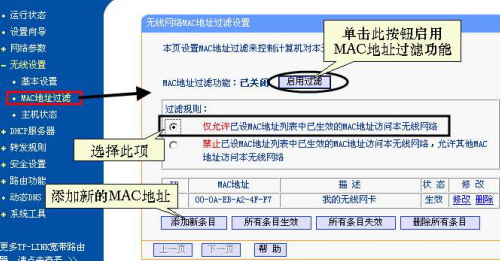
点击“添加新条目”按钮,在打开的页面中填入允许访问该无线网络的无线网卡的MAC地址,还可以填写对该地址的描述以进行辨识,然后将“状态”设定为“生效”,最后点击“保存”按钮即可。如果有多个无线网卡的MAC地址需要添加,只要重复以上的步骤即可。
提示:MAC地址列表编辑完成后,还可以针对单个的MAC地址进行编辑,点击该地址旁边的“修改”或“删除”命令即可。当然,我们也可以通过点击“所有条目生效”或者“所有条目失效”来对全部的地址进行设定。
现在,你就可以放心地使用无线网络,再也不用担心自己的无线资源被别人盗用了。
小知识:查看无线网卡的MAC地址
方法1:通过命令行模式查看
在Windows 98/Me中,依次点击“开始→运行”,在“运行”框中输入“winipcfg”,回车后即可打开IP配置窗口,其中“适配器地址”一栏显示的便是无线网卡的MAC地址。
在Windows 2000/XP中,依次点击“开始→运行”,在“运行”框中输入“CMD”并回车,打开命令提示符窗口。输入“ipconfig /all”命令即可查看到本机所安装的所有网卡(包括普通网卡和无线网卡)的MAC地址。
方法2:直接在“网上邻居”查看
在“网络连接”中找到无线网络连接,进入“状态”窗口,切换到“支持”选项卡,点击“详细信息”按钮,在打开的窗口中即可看到无线网卡的MAC地址。