用好DNS服务器
欢乐冲浪
内部网站也有自己的“名字”
在很多企业网中都架设了内部网站,供企业用户使用。但这些网站一般只是在企业网内部使用,并没有发布到公网中让互联网用户来访问,因此,网管就没有在公网中为网站申请域名。然而,企业网用户使用IP地址访问内部网站,会觉得非常不方便,而且IP地址也没有域名好记。
利用企业网内部的DNS服务器完全可以解决以上问题,让内部网站也能实现域名访问。
内部网站的域名并不需要在公网的DNS服务器上申请,只要在企业网内部DNS服务器中注册即可。下面,e博士以Windows Server 2003(简称Windows 2003)操作系统的DNS服务器为例,介绍如何在内部DNS服务器中注册域名。
现在笔者想为企业内部网站注册一个名为www.rtj.net的域名,这个内部网站所在Web服务器的IP地址为192.168.1.3。
在DNS服务器控制台窗口中,右键点击“正向查找区域”选项,在弹出菜单中选择“新建区域”,连续两次点击“下一步”按钮,在“区域名称”栏输入“rtj.net”,然后再次连续点击“下一步”按钮,完成“rtj.net”区域创建。
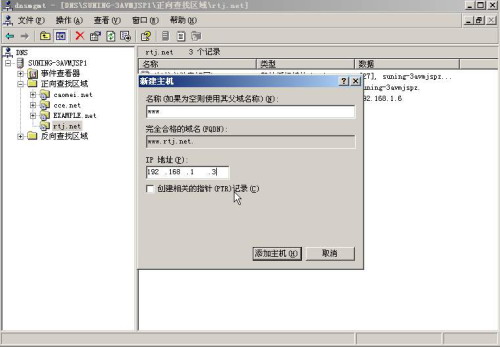
接下来还要为“rtj.net”区域创建主机记录,右键点击新建的“rtj.net”区域项目后,在弹出菜单中选择“新建主机”选项,进入新建主机对话框(图1),在名称栏中输入“www”,“IP地址”栏中输入内部网站的IP地址“192.168.1.3”,最后点击“添加主机”按钮。这样就完成了内部网站的域名注册,以后内网用户就可以使用“www.rtj.net”域名访问该网站了。
提示:该企业网内的用户必须使用注册了网站域名的内部DNS服务器,如果使用的是其他DNS服务器或公网中的DNS,这样即使完成了域名注册,用户也不能使用域名访问内部网站。也就是说,内部网站域名仅在该企业网内有效,在公网中是无法正常解析该域名的。
呵护DNS数据信息
由于DNS服务器负责域名的解析工作,其重要性不言而喻。一旦DNS服务器出现问题或部分数据信息丢失,就无法正常完成域名解析,因此网管平时要特别注意对DNS服务器数据信息的备份,一旦DNS服务器出问题,可利用备份文件进行恢复。
e博士还是以Windows 2003操作系统的DNS服务器为例,介绍如何对DNS数据信息进行备份和恢复。
对DNS数据信息的备份分两部分进行,首先要备份注册表中的DNS服务器相关数据信息,然后还要备份域名解析时所使用的DNS数据信息。
1.备份注册表信息
进入注册表编辑器对话框,展开“HKEY_LOCAL_MACHINE\SYSTEM\CurrentControlSet\Services\DNS”项,只要将DNS项目的内容备份出来即可。
选中“DNS”项目,然后在主菜单栏中点击“文件→导出”,弹出“导出注册表文件”对话框(图2),进行设置后点击“保存”按钮,完成DNS服务注册表部分数据信息的备份。接着使用相同的方法把注册表中 “HKEY_LOCAL_MACHINE\SOFTWARE\
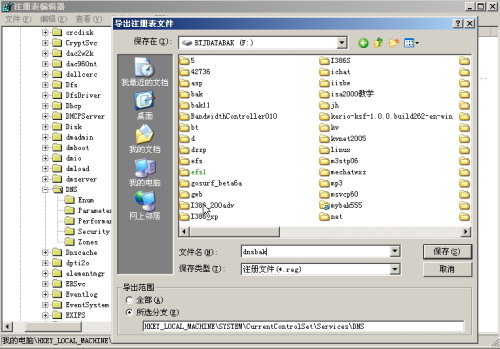
Microsoft\Windows NT\CurrentVersion\DNS Server”的部分信息备份出来。这样就完成了注册表部分数据信息的备份。
2.备份DNS服务数据
以上备份的是存储在注册表中的DNS服务部分数据信息,并不包含DNS域名解析时所使用的域名数据信息,还要把这部分数据信息备份出来才行。
在DNS服务器的资源管理器中,进入“C:\Windows\System32\DNS”目录,将后缀为“.dns”的所有文件都备份出来即可。这些“.dns”文件中存储着域名解析时所使用的域名数据信息。
3.恢复操作
DNS服务器出现问题时,就可以用备份的注册表文件和域名数据信息文件进行恢复。首先运行刚才所备份的两个注册表文件,将DNS服务的部分数据信息导入注册表,接着把备份的“.dns”文件拷贝到“C:\Windwos\System32\DNS”目录下即可。
善用TCP/IP配置多个DNS服务器共存
在企业网中,客户机使用一个DNS服务器就可以满足工作需要。但对于某些有特殊需要的用户来说,必须使用多个DNS服务器才能满足应用需要,这些DNS服务器可以是内网中的DNS,也可以是公网中的DNS。
那么,如何为这些客户机同时指定多个DNS服务器呢?其实指定操作很简单。以Windows XP系统为例。在企业网客户机的“网络连接”窗口,右键点击连接局域网的那块“本地连接”网卡,在弹出的菜单中选择“属性”,进入“本地连接属性”对话框。在“此连接使用下列项目”框中选中“Internet协议(TCP/IP)”项后,点击“属性”按钮,弹出“Internet协议(TCP/IP)属性”对话框,点击下方的“高级”按钮,进入“高级TCP/IP设置”对话框中的“DNS”标签页。
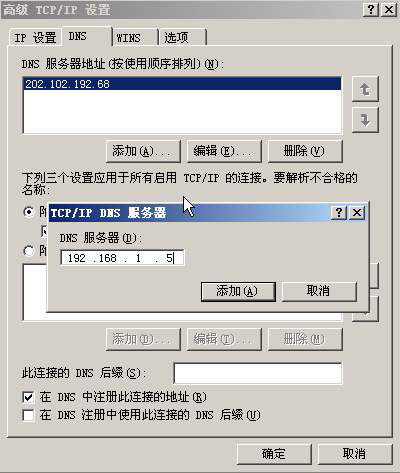
点击“DNS服务器地址”框中的“添加”按钮,在“TCP/IP DNS服务器”对话框的空白栏中输入DNS服务器的IP地址(如192.168.1.5),最后点击“添加”按钮(图3),就完成了该DNS服务器的添加。如果企业用户使用的DNS服务器较多,可以使用以上方法逐个进行添加。
提示:在“DNS”标签页的“DNS服务器地址”框中,可以调节DNS服务器的排列顺序,将优先使用的DNS服务器按照从上到下的顺序进行排列,这样企业用户就可以优先使用某些指定的DNS服务器了。
DNS服务器还有很多应用、维护技巧,如利用DNS服务器实现泛域名解析、利用DNS实现负载均衡、加速特定域名的解析速度等,这里e博士就不再赘述了,有兴趣的朋友可以来信咨询(internet@cpcw.com)。