为DAEMON Tools “强身健体”
软件强档
体积小、兼容性好,而且完全免费,这些优势使DAEMON Tools成为目前使用广泛的虚拟光驱软件之一。但DAEMON Tools的工作界面不太容易为电脑初学者接受,因为它只有一个系统托盘图标,所有操作都只能通过点击托盘图标来完成。从某种程度上讲,DAEMON Tools更像一个虚拟光驱软件的“核心”,如果在“核心”的基础上,外挂一些插件,也许会让DAEMON Tools更“友善”一些。这不是妄想,其实这样的外挂插件早就有了。
DaemonUI,让DAEMON Tools脱胎换骨
DaemonUI是一个功能完善的DAEMON Tools外壳程序,是一个使用DAEMON Tools核心的虚拟光驱工具。
DaemonUI档案
软件信息:425KB/免费软件
下载地址:http://www2.skycn.com/soft/6590.html
1.加载镜像文件
安装后DaemonUI会自动运行于后台,用左键单击其系统托盘图标,就会弹出主界面(图1)。首先在下方的窗口空白处单击右键,选择“添加镜像文件”,把自己常用的光盘镜像文件添加到列表中,以后要使用时只要双击文件名即可载入该镜像文件,操作比原版的DAEMON Tools简单省事得多。
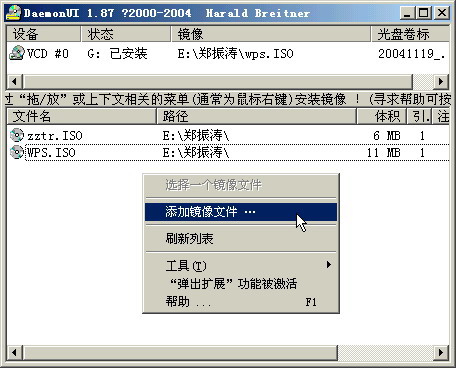
不仅仅是个外壳,DaemonUI还拥有一些连DAEMON Tools都不具备的实用功能。
2.为镜像文件设置加载热键
在图1所示的右键菜单中选择“工具→热键”,打开“热键向导”对话框,单击“新建”选择镜像文件或DUI脚本文件(脚本文件的编制笔者会在下文中说明),然后把光标定位到“热键”右边的输入框中,按键盘上的按键即可为该镜像文件设置热键。以后只要按下设置的热键,即可加载相应的镜像文件。
3.生成执行脚本
对游戏的光盘镜像而言,通常都需要先载入镜像,然后运行游戏主程序,以前这些操作都是手工进行,现在利用脚本,可以让这些操作一步完成。
这里笔者以游戏《秦殇》为例说明。首先载入游戏的光盘镜像,然后在图1的右键菜单中选择“脚本生成向导”,会出现“DUI脚本生成向导”对话框(图2)。
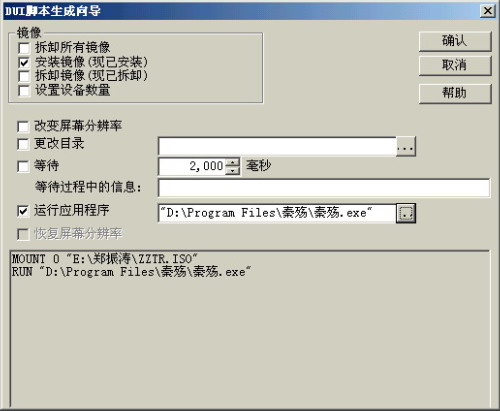
镜像文件已经自动选择好了,我们可以直接复选“运行应用程序”,再单击右边的“…”按钮选择《秦殇》的主程序,单击“确认”会弹出“另存为”窗口,输入脚本文件的全名(注意必须手工输入扩展名.dui),单击“保存”即可生成脚本。
我们可以把这个脚本文件放在桌面上或在桌面上为它建立快捷方式,以后只要双击它就可以载入镜像并运行游戏了。
提示:DaemonUI工作时并不需要后台运行DAEMON Tools,为了节省资源,笔者建议关闭DAEMON Tools的自启动,用右键单击DAEMON Tools的托盘图标,去除“Options”级联菜单中的“Autostart”复选即可。
载入镜像文件,其实可以更简单
虽然DaemonUI非常好用,但很多朋友都不喜欢系统托盘里无端增加一个图标,因为这往往意味着更高的资源占用率。如果你有类似的担忧,那么可以试试下面几个插件,它们的特点就是不需要DaemonUI或DAEMON Tools运行于后台,就可以直接载入镜像文件。
FastMount 档案
软件信息:180KB/免费软件
下载地址:http://www.daemon-tools.cc/dtcc/portal/down load.php?mode=Download&id=33
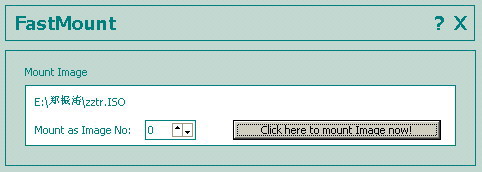
FastMount插件可以关联镜像文件,这样在双击镜像文件时,就会出现如图3所示的对话框,单击“Click here to mount Image now!”即可载入镜像。
下面来看如何使用它。解压下载回来的压缩包后,双击fastmount.exe就会出现如图4所示的窗口,首先单击“Open”选择DAEMON Tools的主程序,然后在下方的列表中选择要关联的文件类型,最后关闭窗口即可完成设置。
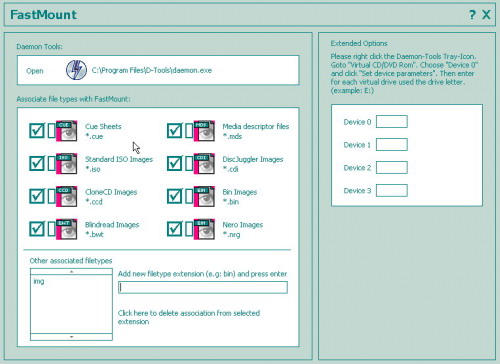
提示:有的镜像文件格式可能未被包含在内,例如.img,可以在“Add new filetype extension(e.g:bin) and press enter”下方输入“img”,按回车即可手工关联该格式。
awxDTools 档案
软件信息:1121KB/免费软件
下载地址:http://www.daemon-tools.cc/dtcc/portal/down load.php?mode=Download&id=8
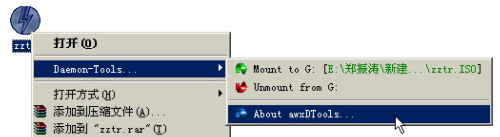
FastMount会更改光盘镜像文件的关联,如果你需要用WinISO之类的软件修改或制作镜像文件,FastMount的“作风”就不太讨人喜欢了。这时候你可以试试awxDTools插件,它会在镜像文件的右键菜单中增加一个“DAEMON Tools”折叠菜单,如图5,只要选择“Mount to X:”即可载入镜像,选择“Unmount from X:”则可弹出这个镜像。
具有类似功能的还有MountDaemon插件,它的下载地址是http://www.daemon-tools.cc/dtcc/portal/download.php?mode=Down load&id=67。同样免费,有兴趣的朋友可以试试哟!