巧用粒子系统打造暗号图
多媒体娱乐
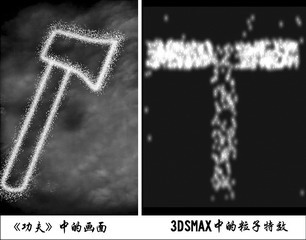
《功夫》电影中有这样一幕场景:斧头帮为了求援,而向天空发射了一枚信号弹,信号弹在半空中爆炸,绽放出一团非常耀眼的礼花,最后竟然变成了一把斧头的图案(图1)。这在3DSMAX中利用粒子系统与空间扭曲工具可以很快制作出这种特效。
认识粒子系统
粒子系统可以模拟自然界中的雪、雨、灰尘等等。粒子系统本身还是一个对象,其中的粒子可以看作是它的子对象。粒子系统生成的粒子随时间变化,主要用于动画的制作。而空间扭曲工具可以产生力场使其他物体变形,产生一些力的效果,如反弹、波纹、波动、风吹等效果。
创设场景
1.我们的目的是利用粒子系统与空间扭曲工具结合组成一个字母“T”,然后为粒子系统赋予Lens Effects Glow滤镜特效,使最终的场景效果是不断运动的礼花组成的文字。
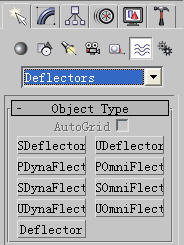
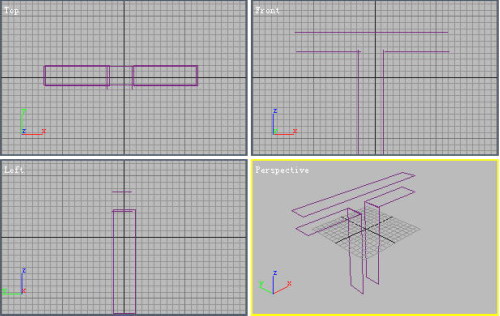
2.选择Create面板中的Space Warps子命令面板。单击其下拉列表中的Deflectors工具,这时你能看到空间扭曲工具中的所有的导向板工具,如图2所示。我们单击Deflector按钮,使用导向板在视图中创建一个如图3所示的模型,这个模型由长短不一的五块导向板组成。
粒子系统及其绑定
1.下面我们进入到Create--Geometry面板,在其下拉列表中选择Particle Systems。单击Spray按钮,在Top视图中创建一个与Deflector的长宽一般大小的粒子系统。然后在Parameters卷展栏中的Particles区域中设置Viewport Count值为1000,Render Count值为1000,在Timing区域中设置Start值为-50,Life值为50,其他参数值选默认值。并利用主工具栏中的Select and Move工具,将粒子系统移动到如图4所示的位置。
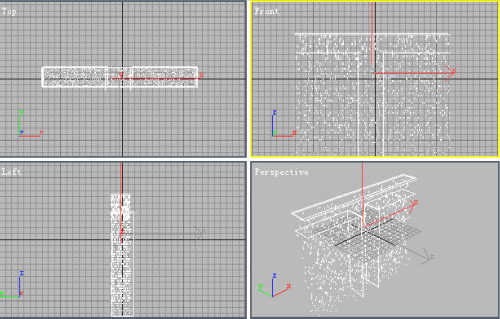
2.这时从图4中我们看到粒子系统并没有限制在我们设置好的导向板模型中,这是因为我们没有将粒子系统与导向板捆绑在一起。选择Spray01,然后单击主工具栏中的Bind to Space Warp工具,将粒子系统与场景中的所有的导向板都绑定在一起。
小提示:当成功绑定时,Deflector会闪一下,在Spray01的修改命令堆栈中会出现*Deflector Binding。
3.这时大家单击一下场景中的Play按钮,可以看到粒子系统不断产生粒子,但所散发的粒子全部约束在我们设置好的导向板模型之间了。
添加光效、渲染输出
1.定义通道号。选择Spray01,然后打开Material Editor(材质编辑)对话框,点击Diffuse后面的颜色框,选择一个好看的颜色,然后将Material Effects Channel设置为1,并将材质赋予物体对象。
2.在场景添加一台目标摄像机,并将透视图转换成摄像机视图,并调整好焦距(图5)。
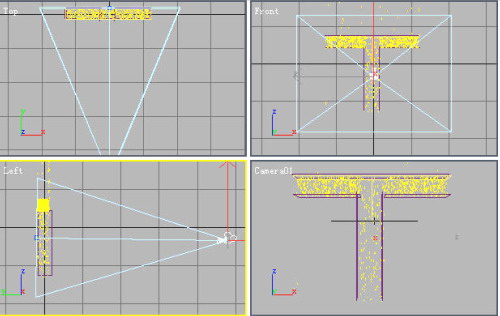
3.单击菜单栏中的“Rendering→Video Post”命令,打开视频合成器面板。单击Add Scene Event按钮,选择Camera01视图,单击OK按钮返回。
4.单击Add Image Filter Event按钮,在过滤器选择菜单中选择Lens Effects Glow特效,并单击其下方的Setup按钮,进入到Lens Effects Glow面板中。勾选Effects,设置其值为1,然后进入到Preference设置面板中,设置Effect区域中的Size值为1,其他参数值大家可根据自己喜好来自行设置,不同的参数设置最终产生的效果也不尽相同。设置完毕后单击Execute Sequence按钮,将场景渲染输出。大家从最终的动画中可以看到,绚丽粒子系统好像礼花在不断地运动,但它最终还是约束在我们设置好的“T”字模型中。
总结:对于复杂一些的模型大家可以创建多个粒子系统,并赋予它们不同的通道,这样,最终一定可以创建出如同《功夫》电影中一样绚丽的、不断运动的礼花组成的斧头的CG特效来。