磁带转录我用Movie Maker
多媒体娱乐
以前转录磁带总到网上寻找软件。虽然系统自带有录音机,但不能完整地录完一首自己疯狂爱着的歌曲。其实系统自带的Windows Movie Maker实现磁带的转录非常方便。
1.实现磁带播放器与电脑的连接
实现磁带播放器与电脑的连接,把磁带上的内容通过电脑的声卡播放出来,这需要自己动手制作连接线:可用两节废弃的耳麦输出线(最好相同)接起来,一端插入磁带播放器的phone口;另一端插入电脑的麦克风口。只要从电脑音箱中能正常播出歌曲就行了。
2.转录
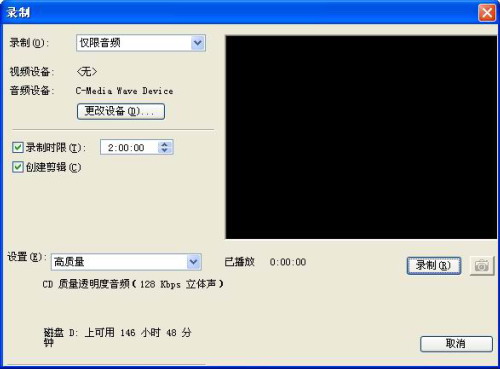
方法一:打开Windows Movie Maker程序中的“文件”下拉菜单,点击“录制……”选项弹出录制对话框(图1),再单击“更改设备……”按钮弹出更改设备对话框,然后正确无误地设置好音频(声卡设备)和线路(这两项很关键,设置错误将无法录制)后单击确定返回录制对话框。最后在“设置”选项中选择自己想要的录音质量(最好选择高质量)。接下来就是打开你的磁带播放器,按下“录制”按钮了。这时不妨点上一支烟,品着热茶悠闲地欣赏完你喜爱的那首曲子甚至整盘磁带的曲子,然后按下“停止”按钮将它们保存到你的“金库”当中(系统默认保存为WMA格式)。
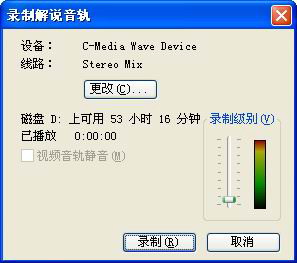
方法二:随便导入一段没有背景声音的视频文件或者音频文件(两者都行)到Windows Movie Maker程序中,然后任选一个剪辑或者音频文件,将它拖到屏幕下方的编辑栏,这时左边的麦克风图标显亮出来(在方法一中是不可执行的命令);点击该图标(或在“文件”下拉菜单中执行该命令)弹出“录制解说音轨”对话框(图2),其中对“更改”的设置同方法一,对录音质量的选择可调节右下角的“录制级别”滑块,接下来的“录制→保存”就不再详细叙述了(系统默认保存为PCM格式)。
经过笔者尝试后发现Windows Movie Maker的录音功能非常强大,除了可以录制从麦克风拾入的声音,还可以录制从声卡上来的所有音源,而且失真甚微。怎么样?和听磁带没什么区别吧?