Photoshop的光影魅力——雪景中的漂亮MM
多媒体娱乐
一日给一位漂亮MM拍照,她那完美的身段加上优美的造型,在我脑海中闪出一个灵感——“她穿着洁白的小短裙,配上一根红绸缎站在雪景中,阳光透过树林温暖地照射在她的身上,雪地上的倒影越将衬托出她的艳丽光芒……”这样的场景虽无法拍摄到,但在Photoshop中我很快完成了这一画面(图1)。
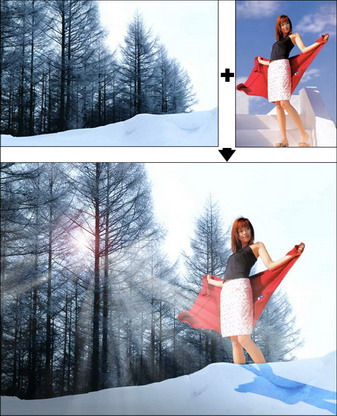
彩色效果图片和原始素材下载地址:http://www.cpcw.com/04/xg.rar
技术导航
这幅画面的难点在阳光透过树林的光影效果制作,而太阳光的透明效果是最不容易把握的,滤镜和通道作选区的配合应用本期的重点,对于人物的处理请参考第一期和第三期的《Photoshop的光影魅力》中的处理方法。
光线的制作
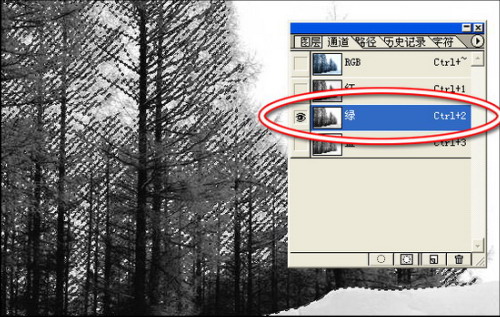
1.在Photoshop中打开背景图片,然后调出通道面板,按住Ctrl键的同时用鼠标点绿色通道,此时在背景图片中的亮色部分被选取(图2)。这里我们之所以要选择亮色区域,是因为我们要借助亮色区域做光线的效果。
2.亮色区域的范围太大,这里我们只需要少量的丛林里面的部分亮色区域。选取键盘上的套索工具,在按住键盘上的Alt键的同时,将刚才选取的亮色区域的雪地和天空部分减去。然后再新建一个图层,并填充为白色(图3),最后按“Ctrl+D”组合键取消选区。
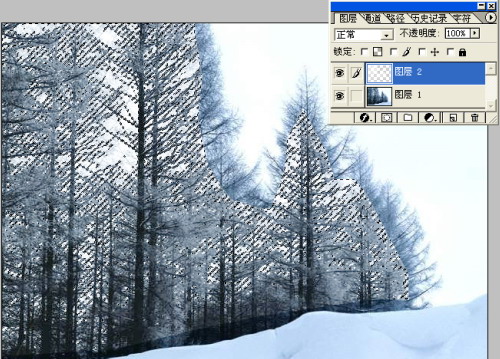
注意:这里是将雪地和右上半部分的天空部分的选区减去的,按住键盘上的Alt键同时再用选取工具减选。减选的时候注意方向,应按反方向选取,如一次出现选取错误可按“Ctrl+Z”取消上步操作,重新来。
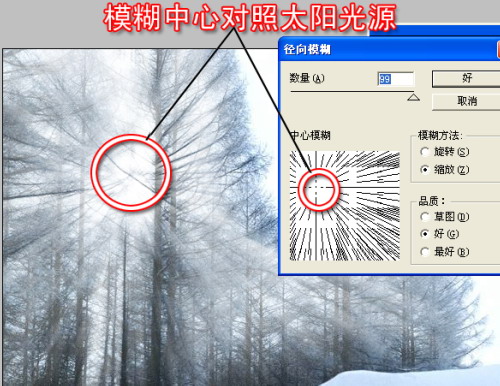
3.点菜单“滤镜→模糊→径向模糊”,弹出径向模糊控制面版。在模糊方法中选择“缩放”选项。然后将数量值调整到最大。在“中心模糊”的位置对照背景图片的太阳光源位置。如图4所示,这里就是太阳光线发射的地方。
现在做出的光线太生硬,没有阳光照射的那种透明感觉。没关系,通过下面的几步,太阳光很快就“透明”了。
4.在图层面板中选择“屏幕”模式,然后在图层面板的底部点“添加蒙版”按钮,下一步我们将在蒙版中做变化。
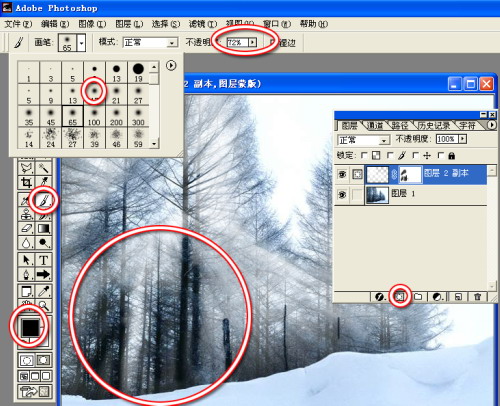
5.将工具面板中的前景色设置为黑色,然后选取毛笔工具,在属性控制面板中设置画笔的大小为20左右的柔边笔头,并将“不透明度”设置为“60%”,然后在刚才做的光线效果上对照树干小心勾画,可以看到毛笔画过的部分透明起来(图5)。然后根据树干的粗细分别画出需要亮出的树干。
本期重点技巧提示:
这里用毛笔在刚才制作光线效果上涂抹的部分非常有讲究。大家首先要明白的是,这是借蒙版的特殊作用,如果用100%黑色,画过的部分就是完全透明的,50%的黑色,画过的部分就是半透明,黑色成分越多就越透明,透明度的控制除了靠颜色深浅来控制外,也可借助属性控制面板的“不透明度”的百分比来控制。
另外笔触的大小调节也非常重要,根据需要可反复更换。光线的调整需要有规划,保留小部分经典的效果,大部分将调整为完全透明或者半透明。最终光线效果的真实与否全在这一步,需要反复调试,不用担心一次两次会画错,如画错了可将前景色设置为白色,再涂抹一遍就恢复过来了,然后可以再来一次设置,需要的就是耐心。
太阳的制作
光线效果是做好了,但没有太阳,光线也不真实,所以还得制作一个太阳效果
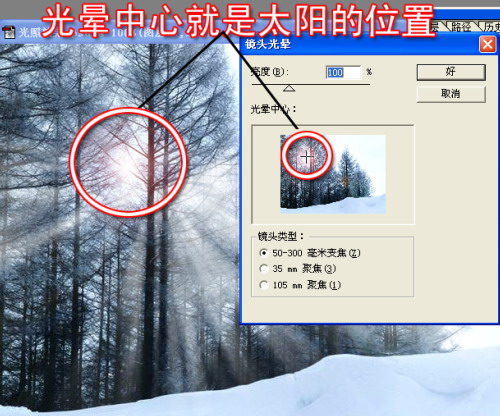
1.制作太阳太简单了,点菜单:“滤镜→渲染→镜头光晕”,在弹出的光晕设置控制面板中将光晕强度设置为“100%”,光晕中心设置就是你要确定太阳在图片中的位置(图6),然后点“好”结束设置。现在太阳透过树林照射出来的光线就非常地真实了。
2.有了太阳光线的照射,所以在地面上的亮度也就有变化,被树林遮挡的部分就很暗,相反在没有遮挡的部分就应当很亮,这也难不倒我们。可以在图层面板中新建一个图层,然后将树林遮挡的部分选取,并将选取的部分羽化,然后填充为黑色。至于到底需要有多暗的效果,可以控制图层面板中的“不透明度”滑杆,一切都在你的掌握中,这里就需要你生活中的经验了。
通过上面一系列的调整,现在无论是太阳光线的照射效果,还是地面光线的变化,都非常地真实了。
人物的处理
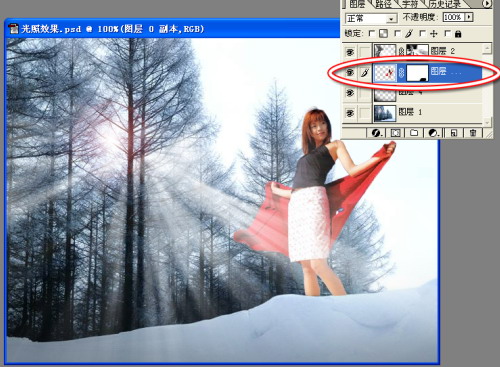
对人物的处理,可以参考第一期和第三期的《Photoshop的光影魅力》处理方法,原理一样。这里需要提示的是,由于人是踩在雪地上,根据雪的厚度,人的腿一部分要陷进雪里面。如果你觉得这样处理起来比较麻烦,那么教你一种巧妙的遮挡方法。我们可以将人物退后,被雪遮挡部分,可以用画笔结合遮罩的效果来处理(参考光线制作的第5步和第6步),在图层面板中人物的图层应当在光线效果图层的下面(图7)。
编 后
在这一个实例的制作中所包含的技术很多,作者在处理上尽量避免了复杂化,本期的制作是建立在前两期的基础上的,如果制作的过程中有不清的地方,请回顾前两期的制作。为让大家最后的效果做得更真实,我们将原始的PSD文件放到了网站上供大家下载,下载网址:http://www.cpcw.com/04/ydm.rar