画漫画也要自定义笔刷
动漫天地
很多朋友在使用Painter的过程中,常常会发现Painter自带的笔刷并不能满足绘图的需要。这时就需要自己对笔刷做一些设置和修改,并希望将修改后的笔刷存储下来,方便下次使用。那么笔者在这里就为大家讲解一下Painter 8中自定义新建笔刷的方法。
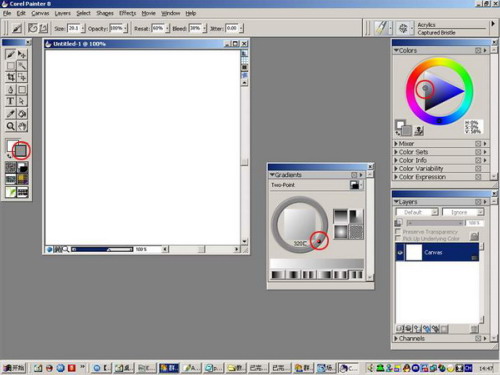
1.首先要制作统一的笔刷图标。一般的笔刷图标,可以用矩形选区选定图片某个区域来定义就行了。我们这里复杂一点,自己绘制一个。首先,新建一个400×400像素的空白文件。点击“CTRL+8”组合键打开Gradlients(渐变)面板,把红色角度按钮托拽到右下角,然后把前景色调成浅灰色(如图)。“CTRL+F”打开Fill(填充)的对话框,选择Gradlients(渐变),按OK按钮确定。
2.新建一层,用Tinting和Airbrushes中的一些变体手工绘制自己喜欢的笔刷样式图标。
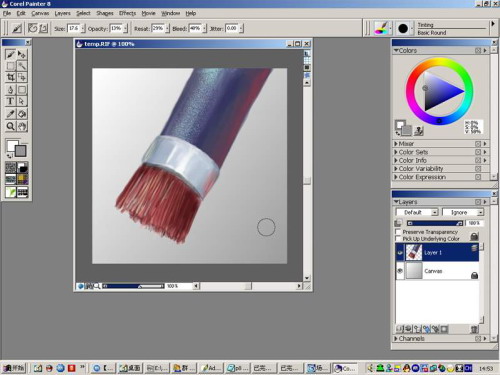
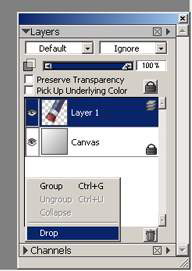
3.在Layers面板中,选择Drop(合并)的命令,合并图层。“CTRL+A”全选画面,在笔刷状态栏的三角菜单中选择Capture Brush Category(捕捉笔刷种类)。在保存的对话框中重新命名笔刷为“cool Brush”。
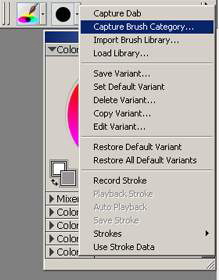
4.捕获的笔刷出现在了笔刷状态栏上,不过默认的变体只有很简单的同名的一种。我们可以从其他笔刷中复制一些变体过来,便于修改参数,重新定义新的变体。
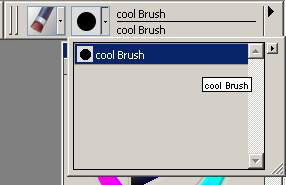
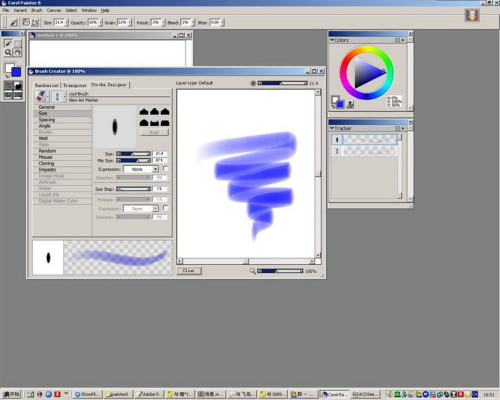
5.这里选择Pastel中的Artist Pastel Chalk,在菜单中选择Copy Variant(拷贝变体)的命令。 在拷贝目的的对话框中选择刚才自定义的笔刷类(cool Brush)。在cool Brush中出现了拷贝过来的Art Marker,“CTRL+B”打开Brush Creator,对笔刷的各种参数进行修改设定。
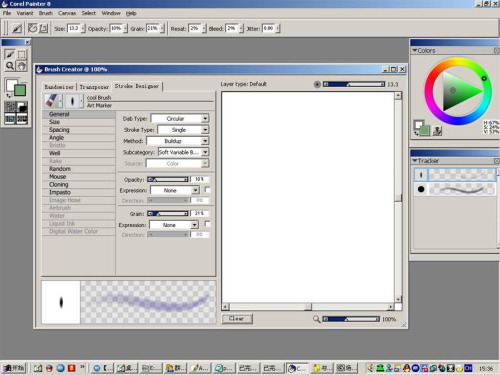
6.设置好笔刷后,关闭Brush Creator,选择菜单中Save Variant(保存变体)的命令。根据刚才具体定义的笔刷特性重新命名变体,这里给笔刷定义取名为“New Art Marker”。这样,我们就自定义好了个性十足的Painter8的笔刷。