CG讲经堂——第四章 用笔刷绘制细节
动漫天地
“CG讲经堂”第一个系列的漫画CG教程已经连载到第四期了。前三章讲述了如何处理线稿、对画面进行初步上色等内容。当整个画面的初步色调固定后,就可以进行细节刻画了。在这个过程中,我们重点要注意的地方就是对笔刷的控制和颜色的把握。
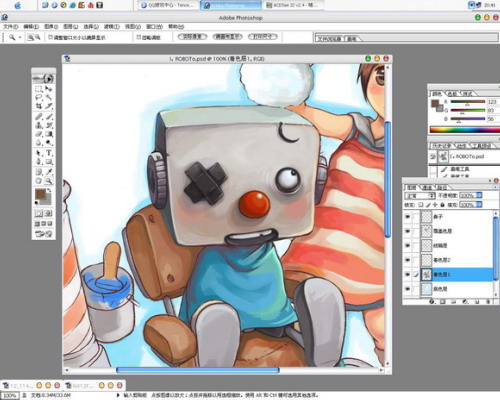
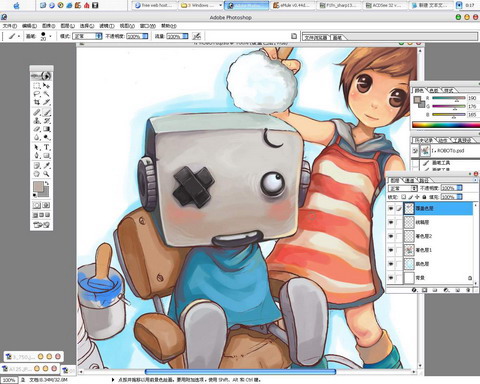
女孩的基本色调画完后,现在来绘制前面的机器人部分。这里我们虚拟一个光照方向,好确定机器人的大致阴影。注意上色时多分配几个图层,方便修改。这里我们把脸部作为受光最多的地方,用偏暖色调的灰色绘制亮面,用较暗且偏冷色调的灰色绘制暗面,再用相对冷色的灰色来绘制头顶面。用冷暖色来区别明暗面的好处在于可以增加画面的生动感,并且让画面颜色层次更丰富。
灵活应用笔刷控制细节描绘
在绘制时需要注意,一些明度相同的灰色的冷暖变化关系是非常微妙的,可以利用画笔的透明度和流量控制来实现一些非常细微的变化。需要注意透明度和流量在使用上有一些区别。流量选择只能在喷笔图标选中状态下才能发生作用,它的值越小,要达到指定颜色所耗费的时间就越多。而透明度则是指线条的基本透明度,低透明度的线条只能通过多次线条重叠才能实现不透明。
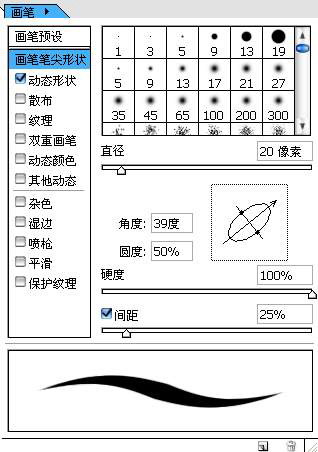
让我们多来了解一些画笔设置的基本知识。选中画笔的状态下,点击Photoshop菜单条下方的画笔属性控制条右方的“画笔”弹出式按钮。这里就是画笔所有属性的设置窗口了:
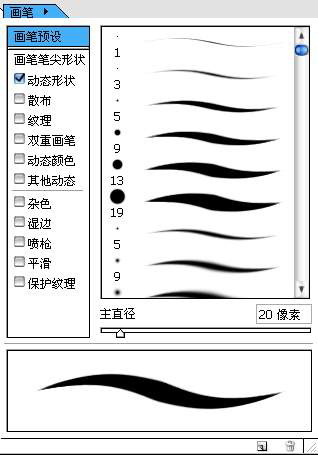
“画笔预设”控制的是所有建立好的笔刷列表;
“画笔笔尖形状”可以控制画笔的大小、角度、圆度及硬度。圆度是指的画笔的圆化程度,百分之百为正圆状态,值越小圆越扁;
“角度”则控制椭圆倾斜的方向。“硬度”控制画笔边缘的柔化程度,值越小边缘越柔和;
“动态形状”控制画笔大小变化的方式,有压感笔的话将它设置为钢笔压力,则可以画出根据压力不同绘制出而粗细不同的线条;
“散布”使画笔分散为多个点组成的笔触;
“纹理”将为画笔提供指定的肌理;
“双重画笔”可以使在这种笔触的基础上再叠加一种笔触;
“动态颜色”可以使画出的线条颜色根据压感笔的轻重而相应发生变化;
“其他动态”可以使画笔的透明度流量等根据压力而发生变化。


再其下的几个选项可以使画笔的绘画属性发生变化。杂色会使画笔柔和的边缘变为比较硬的杂点,湿边使笔触更接近于水彩效果,喷枪会使画笔的边缘变得非常柔和,平滑可以使画出的线条更加流畅,保护纹理对于绘制来说不会有太明显影响。画笔不同属性结合使用的一些技巧,还需要大家在实践中慢慢摸索。试着多用几种不同的方法设置它,你会发现它将给你的画面带来意想不到的效果。
让我们回到机器人的绘制当中来,将喷笔流量值调小来试着画出各部分的色彩倾向的微妙变化。控制画笔流量值可以通过按键盘上的数字键来快速获得,请确认你的工具是选择的画笔,否则选用其他工具时,比如说移动工具,按数字键将会改变现在所控制层的透明度。头部色调确定后,就可以开始修饰一些五官的细节部分了,为了增加机器人的趣味性,我们又给它加上了一个又红又圆的小丑式的鼻子以配合它无奈的表情。注意机器零件的一些细节部分,物体的光影体积原理在这里依然适用。