让Excel自动打开特定文档
办公族
每次启动Excel后都要打开一些固定的文档,能不能让Excel在启动的同时就自动打开它们呢?当然可以。
一、修改Excel快捷方式的目标路径
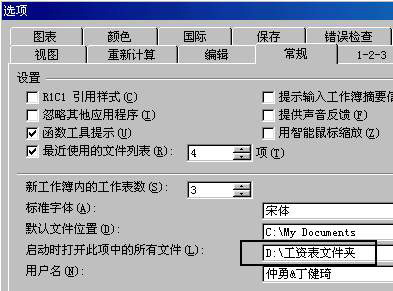
右击桌面上Excel程序的快捷方式,选择“属性”命令,在弹出的属性对话框中单击“快捷方式”选项卡(如图1所示),在目标程序路径的双引号后面按一下空格,接着输入需要打开的工作簿路径。如果需要同时打开多个工作簿,可在第一个工作簿的路径后按空格,再加入第二个、第三个……
二、将工作簿文件添加到Excel自启动目录
在Office的安装路径下有一个Excel程序的自启动目录,默认为“C:\Program Files\Microsoft Office\Office10\XLStart”(笔者使用的是Office XP,其他Office版本类似),将需要打开的工作簿文件复制到该文件夹下,这样打开Excel程序时就会自动打开这些文档了(这些文件可以是Excel支持的各种类型的文档)。
三、修改Excel程序的选项设置
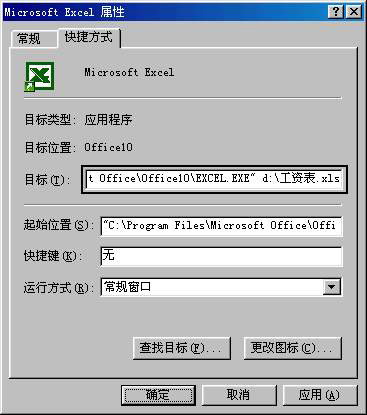
除了以上两种方法外,用户还可以自定义Excel打开时的替补启动目录。单击“工具→选项”,打开“常规”选项卡,在“启动时打开此项中的所有文件”框中输入自己的工作目录(如“D:\工资表文件夹”,如图2所示),单击“确定”就可以了。