用Visio做家装——室内造型及装饰设计
CAD社区
添加门窗部件
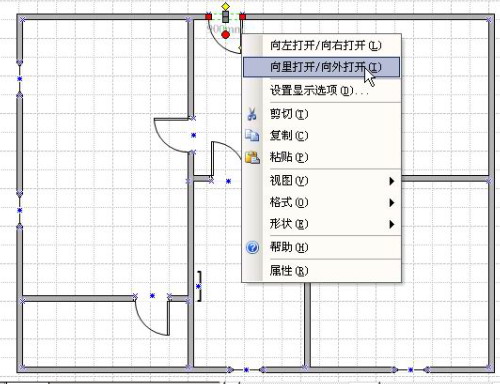
在“墙壁、外壳和结构”元件库中内置了很多门窗元件,拖到户型墙壁上的合适位置后,它会自动融合到墙体中去。我们可以操纵门窗元件的控制点来调整它的宽度。
注意:插入门窗的开启方向不一定符合你的需要,可激活它后右击鼠标,选择不同的打开方式即可(图1)。
室内陈设的摆放
设计好户型图之后,下一步就要在各个房间摆放一下家居看一看整体效果了。Microsoft Visio提供了丰富的室内陈设及设施的样本元件,在“建筑设计图→家居规划”窗口里,可以分门别类地找到“柜子”、“家具”、“卫生间及厨房”、“家电”等各类元件了。向房间添加家具十分简单,选择元件类别后展开元件库,用鼠标把家具拖到户型图上合适的位置就行了。另外,我们还可以在室内放置一些植物装饰(在家具元件库内)来进一步美化家居。
导入的家具在室内的摆放过程中,往往会遇到坐标不容易对齐和方向调整等问题,可采用以下方法解决。
1.采用参考线方式实现“组家具”坐标对齐
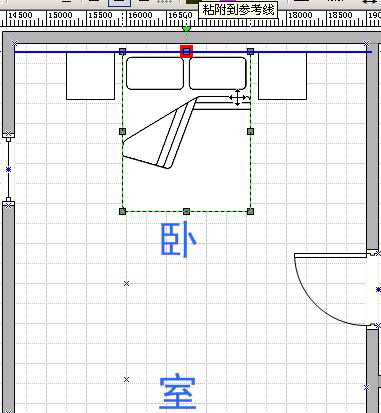
卧室里的床与两个床头柜就是“组家具”,它们的一端要对齐到一个水平线上,初学者基本上使用单件调整的方法,往往无法得到满意的效果。其实对于这种情况,可以使用参考线方式来解决。
将鼠标放在图纸窗口边缘的标尺上,按住鼠标左键向里拖拉就会出现一条参考线,将它拉到卧室墙壁内作为放置组家具一端的对齐基准线。
将元件库里的床和床头柜分别拖进卧室并向参考线靠拢,当它一端与参考线相交时会出现红色方框,并且出现“粘附到参考线”文字框,这时候松开鼠标左键就完成了对齐操作(图2)。使用此法可轻松实现组家具的对齐摆放。
2.调整家具的摆放角度
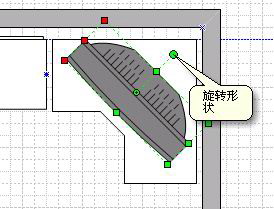
调入的家具等设施可能方向不对,对简单的调向可激活后右击鼠标,选择“形状”下的左右及水平翻转命令来调整。如果想进行任意旋转放置(如放在角柜上的电视机),也可以点按元件节点外面的圆形手柄,在360度范围内任意调整家具的摆放角度(图3)。放置后还可以使用“格式→保护”命令来锁定元件的纵横比、坐标等参数以防止误操作。
提示:由于家具在房间里所占比例问题,摆放家具的时候最好将户型图画布的显示比例调大一些。
室内设施的色彩设置
为了美化家居我们可以给室内已放置的家具和设施添加各种颜色。最简单的方法就是激活一个家具元件之后,点击工具栏上的“填充颜色”按钮选择主体色,然后点击“线条颜色”按钮选择与主体色反差较大的颜色作为轮廓色。如果默认给出的颜色样本感觉不满意的话,还可以选择样本窗里的“更多填充颜色”进入颜色设定窗口,在自定义选项中用直接输入参数或鼠标选取的方法,来选择我们需要的颜色。
在Microsoft Visio里还有几种设置颜色的方法,朋友们可根据自己的需要选用。
1.批量设置颜色
如果你在房间里放置了很多同样的家具(如客厅里的长沙发),那么使用前面的方法逐个设置颜色是不是感觉有些繁琐?对此完全可以用一下批量设置法。
选择主菜单“工具→加载项→建筑设计图→以值代表颜色”命令打开设置窗口,在这里可设定批量添加颜色的方式。如果要对一批同样家具加色的话,可打开“形状类型”下拉框,在里面直接选择元件就可以了。但如果你想把几个不同的家具设置成同一颜色或填充方式的话,就用到“加颜色依据”选项了,这里可将相同ID或其他参数的家具元件进行一次性颜色填充设置,前提是你必须设置了这些参数(在元件上右击鼠标选择“属性”来设置)。
批量参数条件确定之后,就可以在下面的颜色设置窗口里打开三角形工具钮调出颜色样本,进行批量颜色填充设置了。
2.个性化颜色设置
如果你感觉系统默认的色彩模板和填充方式还不够个性化的话,不妨使用一下个性化颜色设置来试一试。
选中元件后右击鼠标,选择“格式→填充”命令调出设置窗口(图4)。这里除了常规的颜色设置之外,还提供了填充图案方式及颜色和阴影模式。填充图案中有各种线条网状方式,还有各种渐变色的填充方式。
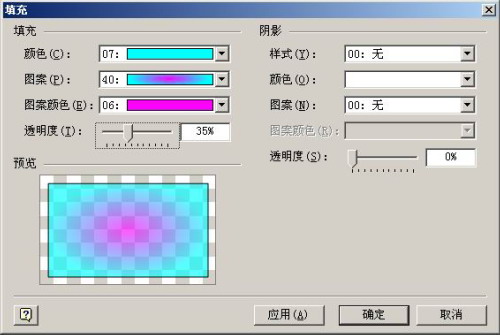
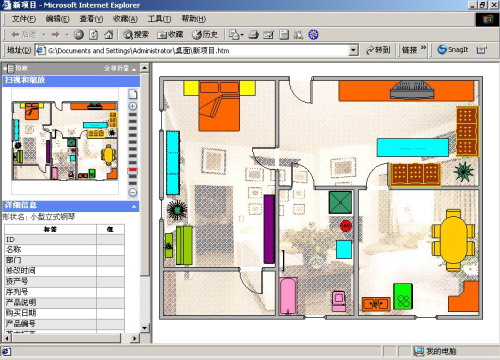
以上各项填充方式都可以自行设置其透明度,以满足朋友们对不同家具元件的施色及填充要求。通过颜色及填充方式的设置,我们看到户型图比原来漂亮多了。最后效果如图5所示。