显示器也要优化——NVIDIA显卡的新功能
应用百分百
随着NVIDIA对显示驱动开发的日益重视和完善,它的ForceWare驱动发展到目前早已不仅仅是单纯的显示驱动程序,而是一个包含桌面管理、图形设置、显卡超频、视频调节、刷新率固定等繁多功能的显示驱动超级工具包。而NVIDIA并没有就此自满,在2004年最后一天,从互联网上泄露出的ForceWare71.24版驱动中又包含了一个重大的功能更新——NVIDIA显示器优化向导。这也算是NVIDIA给大家的新年礼物吧。
一、显示器需要调校吗?
在实际使用中,相当多的用户都忽略了自己天天面对的显示器是需要仔细调校的。市售的显示器型号很多,显示稳定性与显示效果差别也很大,一个调校不好、或者根本没有调校的显示器是无法达到最佳工作状态的,一些重要的参数如:色温,如果没有调校甚至会影响用户的工作(如绘图出版)。在这篇文章中我们就来讲述如何有效地利用NVIDIA显示器优化向导来调校我们的显示器。
二、让老显卡也用调校功能
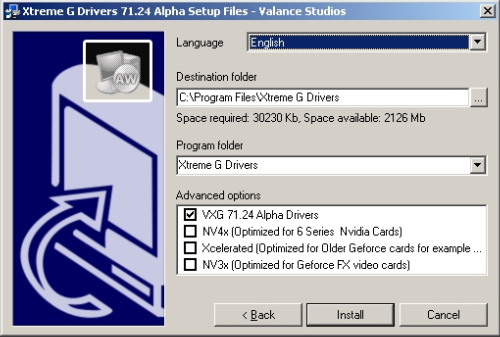
最初的ForceWare71.24仅仅支持GeForce6系列显卡,之前的显卡如果安装就会提示“找不到兼容的硬件”。难道老用户就不能享受ForceWare的新功能?好在ForceWare有众多的改版驱动,在ForceWare71.24出现后,就有两款改版驱动基于ForceWare71.24迅速提供了升级,其中之一是老字号的TC(NGO)加速版驱动,它支持除Go系列移动显示芯片外的所有型号。另一款是改版驱动新秀——Vstudios Xtreme G加速版驱动,它宣称支持包括Go系列移动显示芯片在内的所有NVIDIA显示芯片,而且它还针对不同级别的芯片提供不同的优化,分为三个级别: GeForce 6系列、GeForce FX系列、更老的GeForce显卡系列。这两款改版驱动都可以提供NVIDIA显示器优化向导功能,这次我们以Vstudios Xtreme G加速版驱动为例进行介绍。
三、如何调校好显示器
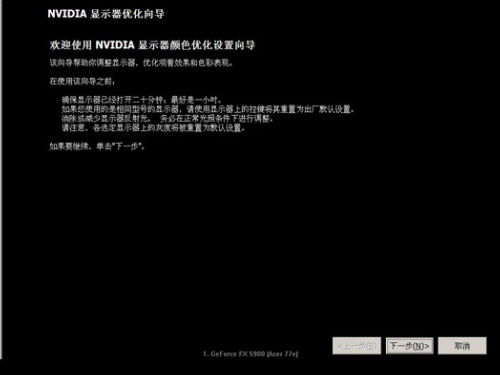
首先我们在显卡的高级显示属性中找到“工具”这一项,接着点击右边窗口中的“显示器优化向导”,就会进入全屏状态的显示器调校之旅。
1.前期准备
在第一步中主要是调校的前期准备。显示器优化向导提示,显示器最好在开机二十分钟或一个小时之后才进行调校,这是因为只有经过一段开机运行,显示器才能达到一个最稳定的工作状态,在进行显示器测试前先要进行开机预热也是这个道理。接着我们利用显示器的OSD菜单把显示器恢复到出厂设置,随后要把显示器刷新率调到85Hz或以上(注:这里指CRT显示器,LCD不用)。对目前的CRT显示器来说保证85Hz刷新率是最基本的要求,否则屏幕产生的不稳定影像会让多数人感受到闪烁及眼睛不舒服。此外还要保证调校是在正常的光线环境下,不能在显示器上有明显的眩光和反光,否则会大大影响调校的准确性,毕竟我们是简单地靠眼睛而不是靠仪器来进行调校的,正确的光线十分重要。
2.显示设备的识别
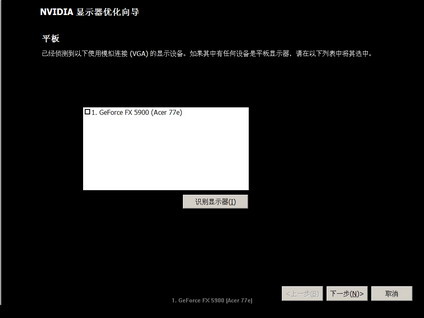
第二步是识别显示器,目前普通CRT显示器仍是使用的主流,不过液晶显示器的用户也越来越多。我们这里以用户最多的CRT为例,在这一步中,显示器优化向导会根据所使用的设备接口,自动判别用户所使用的显示器是CRT的还是液晶的,不同类型的显示器调校基准参数会有变化。为了防止程序的自动识别出错,显示器优化向导会在屏幕中间的白框中列出所检测到的所有显示设备,如果其中有液晶显示器则需要我们手动勾选。这里还需要注意的是,NVIDIA显示器优化向导不仅对应单显示器,也对应多显示器,这也是提示中经常出现“将所有显示器”的由来。但在多显示器情况下,NVIDIA显示器优化向导不对应克隆模式,需要将其调到其它模式才能使用NVIDIA显示器优化向导。
3.色温的优化
接着是色温的优化。色温决定屏幕的白色构成,白色是由红、绿、蓝(即RGB)三原色构成的。高档显示器会有独立的R、G、B调节,普通显示器往往仅有9300k、6500k等固定的数值可调,这里不要太在意NVIDIA推荐的6500k的色温,适合自己的才是最好的,所以在色温调节中我们需要选择一种自己感觉最舒服,同时感觉屏幕的白色也是最“正”的色温值。不过对于涉足印刷业的用户,还是建议把色温设到5500k或5000k,因为这是标准的“纸张白”。
小知识:色温
k是色温单位,是以绝对零度为标准的。色温只表示光源的光谱成分,而不表明发光强度。色温高,显示屏就会偏蓝绿色;色温低,显示屏就会偏红黄色。色温虽然与明暗度不是一个概念,但色温高低直接影响明暗度与对比度。同时,色温的高低与人眼对光色的感受关系很大,而不同的人种、甚至每个人对光色的感受都有差别。所以一般认为亚洲人习惯于偏蓝的高色温、而西方人习惯于偏红黄色的低色温。不过这也不是绝对,最重要的是用户自己感觉舒服。
4.亮度的优化
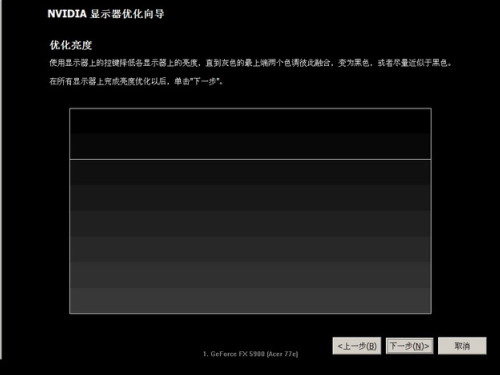
拌下来是亮度优化,在之前要先把显示器的亮度和对比度都调整到100%。亮度决定的是显示器的明亮程度,如果过低,会使眼睛很难看清画面而丧失大量细节;过高,也会破坏图形的整体效果,而且在长时间的使用中过高的亮度会大大增加眼睛的疲劳,极为有害。而对比度则通俗地来说是“画面黑白分明的程度”。 正确的对比度可显示生动、丰富的色彩,展现更多的细节。利用NVIDIA显示器优化向导 “优化亮度”时,要控制显示器的亮度调节,直到最上方的两个灰色色调融合,成为一体的黑色。而下方的灰色色阶也要尽量保证各个色阶依旧能够分辨出来。在上述调节的基础上,我们建议大家亮度不要设置过高,以免损害眼睛,而对比度的设置高一些倒也无妨,如果读者留心一下的话,就会发现NVIDIA显示器优化向导其实是让我们把对比度调到了100%。
5.灰度的优化
最后一步是优化灰度,这里是分为R、G、B三部分分别调节的,这里的操作要详细解释一下。如红色部分,分为三个色带,其中上下暗红色色带的颜色趋势是完全一样的,这也是调节标准。而中间的亮红色色带是可以使用鼠标拖动的!我们所要做的调节就是拖动亮红色色带,直到白色方框中亮红色色带的颜色和上下不动的暗红色色带尽量匹配。蓝色和绿色的调节方法也是这样。最终靠分别调节三原色来完成灰度的调节。
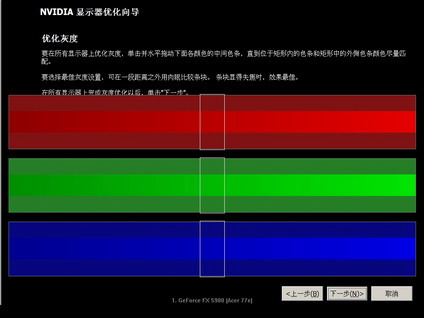
至此NVIDIA显示器优化向导的设置全部完成,请大家千万不要小视调节显示器的作用,调校成功后你会发现图片更艳丽、细节更丰富,而眼睛也会更舒服。
ForceWare71.24版驱动下载地址http://www.mydrivers.com/dir107/d43190.htm
Vstudios Xtreme G加速版驱动下载地址:http://www.mydrivers.com/dir108/d43415.htm