让IIS对应多个站点
站长空间
当安装好IIS后,系统会自动创建一个默认的Web站点,随后我们再进行一些必要的设置便可以让IIS指定访问站点。然而,当我们需要在同一台Web服务器上指定多个站点时,又该怎么实现呢?其实方法很简单。
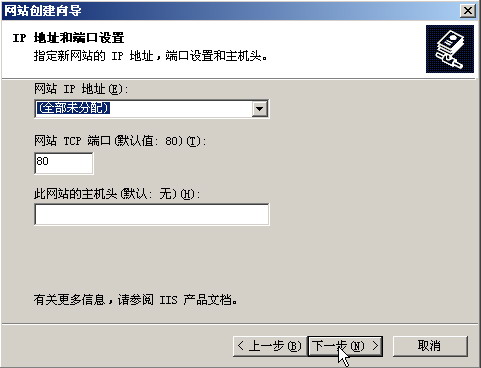
在“Internet信息服务(IIS)管理器”左侧窗口中依次点击“你的主机名(本地计算机)→网站→操作→新建→网站”,这时将打开“网站创建向导”窗口,点击“下一步”并在弹出的“网站描述”窗口中给新建的网站输入描述性语言(例如输入“我的站点1”),接着将会打开网站创建的向导窗口(见图)。只要改变该网站的IP地址、端口号以及该网站的主机头中的任意一个,我们就能让IIS指定不同的站点。
指定IP地址
如果以前站点访问的IP地址为http://192.168.0.1,那么这时我们需要给服务器网卡再绑定一个IP地址(例如绑定为192.168.0.22),方法如下:
在打开的“本地链接属性”窗口中选中“Internet协议(TCP/IP)”项目,然后依次点击“属性→高级→IP设置→添加”,接着在 “TCP/IP地址”窗口中的“IP地址”和“子网掩码”处分别输入192.168.0.22和255.255.255.0,最后点击“确定”即可。
当给网卡绑定了新的IP地址后,这时只要将该IP地址输入到如图所示窗口中的“网站IP地址”下的文本框中,其它的设置可以不改变,最后根据向导完成最后的设置即可。这时新增的站点访问的地址为http://192.168.0.22。
指定端口号
在默认情况下Web网站访问的端口号为“80”,如果想让新增的网站采用原来网站的IP地址不变,这时我们只要在如图所示窗口中的“网站TCP端口(默认值:80)”下的文本输入框中变换不同的站点访问端口即可,例如改为“8080”,那么如果以前站点的访问地址为http://192.168.0.1,那么新的站点访问地址则为http://192.168.0.1:8080。
指定主机头
如果你不想新增IP地址和改变访问端口号,而要在原来站点地址A上再新增一个B站点,那么我们需要在DNS设置中将网址A和网址B指向惟一的IP地址,然后在图中的“此网站的主机头”下的输入框中将新主机头设置为B的网址即可(主机头实际上就是类似域名的地址)。