黄金组合,网站有你真好——安装、配置MYSQL数据库
站长空间
■安装和启动MYSQL
MYSQL数据库到底安装在哪台服务器中,是在IIS6服务器中,还是在一台独立的数据库服务器中?这要根据你的IIS6网站的流量而定,如果你的网站访问流量并不是很大,可以采用将MYSQL数据库安装到IIS6服务器中的方式,但如果你的网站访问流量较大,建议将MYSQL数据库安装到某台独立的数据库服务器中,否则IIS6服务就会影响到MYSQL数据库的执行速度。本文采用MYSQL数据库安装到IIS6服务器中的方式。
在IIS6服务器中,下载Windows平台版本的MYSQL4.0.23数据库压缩包,下载地址如下:http://dev.mysql.com/get/Downloads/MySQL-4.0/mysql-4.0.23-win.zip/from/http://mysql.ihostunit.com。然后解开“mysql-4.0.23-win.zip”压缩包,运行“SETUP.EXE”安装程序进行安装,安装过程非常简单,只要按照向导中的提示,使用安装默认参数值,一路点击“下一步(Next)”按钮即可。
安装程序默认会将MYSQL数据库程序安装到“C:\mysql”目录下,默认是不启动MYSQL服务的,需要手工进行启动。MYSQL服务的启动也比较简单,较常用的方法有两种,大家可以根据自己的喜好进行选择。
方法一:利用mysqld-nt命令
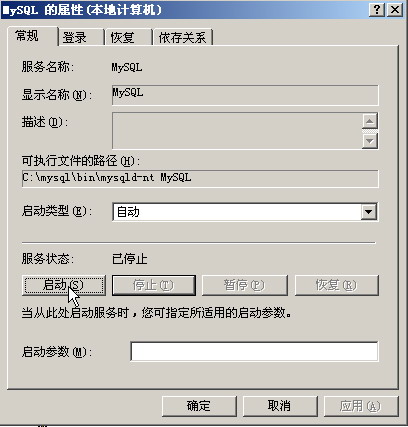
在IIS6服务器中,点击“开始→运行”,在运行对话框中输入“CMD”命令后回车,弹出命令提示符窗口。接着切换到“C:\mysql\bin>”提示符下,然后输入“mysqld-nt -install”命令,就可以完成MYSQL服务的安装。接着就可以通过Windows Sever 2003(以下简称Win2003)系统的“服务”管理工具来启动MYSQL服务了(图1)。
方法二:利用winmysqladmin.exe工具
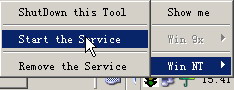
使用winmysqladmin.exe工具安装和启动MYSQL服务更为简单,在IIS6服务器的资源管理器的C:\mysql\bin目录中运行此工具,第一次运行时会弹出对话框要求新建一个winmysqladmin的初始用户账号,注意:这并不是MYSQL数据库的账号,只是winmysqladmin工具的管理账号而已。在对话框中输入初始用户名和密码后,你会发现在任务栏中多出一个红绿灯图标(图2),这时MYSQL服务会自动安装和启动。如果MYSQL服务还没被安装和启动,只要右键点击任务栏的该图标后,依次选择“Winnt→Install the service”选项即可完成MYSQL服务的安装,然后再依次选择“Winnt→Start the service”选项,启动MYSQL服务。
提示:完成了MYSQL服务的安装和启动后,该服务就令作为Win2003的系统服务而运行。这样每次重启Win2003系统后,就不需要手工启动MYSQL服务。
■管理MYSQL数据库
完成了MYSQL服务的安装和启动后,很多用户并不知道如何来管理和维护MYSQL数据库。一般情况下,对MYSQL数据库的管理和维护都是在命令行状态下进行的。下面介绍,用户必须掌握的几个常用的基本命令。
1.修改“root”账号密码
“root”账号是MYSQL数据库的超级管理员用户,并且该账号是安装、配置MYSQL时自动生成的,具有最高的管理和维护MYSQL数据库的权限,相当于Win2003系统的“Administrator”的账号。但“root”账号的默认密码却为空,非常不安全。因此首先要给“root”账号设置密码。
在IIS6服务器的命令提示符窗口中,进入到“C:\mysql\bin>”提示符下,然后运行“mysqladmin -u root -p password 123456”命令,接着弹出“Enter password:”提示信息,因为“root”账号初始化密码为空,直接回车即可,这样就将“root”账号的密码修改为“123456”。其中“-u root”表示是“root”账号;“-p”表示原来的账号密码,因为初始化密码为空,所以直接输入“-p”即可;“password 123456”表示“root”账号设置的新密码。
2.连接MYSQL服务器
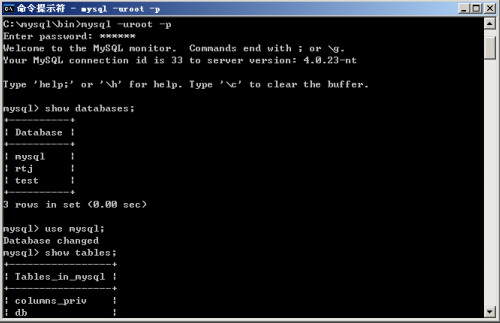
要想管理和维护MYSQL数据库,首先必须连接到MYSQL服务器才行,它的命令格式为“mysql -h主机地址 -u用户名 -p用户密码”,以本地MYSQL服务器为例,在“C:\mysql\bin>”提示符下运行“mysql -uroot -p”命令后,然后在“Enter password:”提示信息后输入“root”账号的密码“123456”回车,就会出现“mysql>”提示符,说明“root”用户已经连接到MYSQL服务器了(图3)。
提示:因为连接的是本地MYSQL服务器,所以可以省去“-h主机地址”参数部分,如果连接的是远程MYSQL服务器,就必须使用“-h”参数指定MYSQL服务器地址,如“mysql -h192.168.1.2 -uroot p123456”命令。
完成管理和维护MYSQL数据库工作后,要想断开“root”账号与MYSQL服务器的连接非常简单,在“mysql>”提示符后输入“exit”命令后回车即可。
3.基本操作命令
连接到MYSQL服务器后,就可以开始管理和维护MYSQL数据库了。
● 显示数据库列表
在“mysql>”提示符中输入“show databases;”命令回车后,就可以显示出MYSQL服务器中所包含的数据库。这里一定要注意:“show databases;”命令一定要以“;”号结束。
● 显示库中的数据表
数据库中包含着大量的数据表,那如何来查看这些数据表呢?我们以MYSQL服务器中的MYSQL数据库为例,首先在“mysql>”提示符中输入“use mysql;”命令打开MYSQL数据库,接着再输入“show tables;”命令,就显示出该数据库中包含的数据表的详细情况了。
此外,还可以利用MYSQL操作命令创建数据库、数据表以及在数据表中插入具体数据记录,删除数据库、数据表及其数据表中的数据记录等。
提示:所有的这些操作都是在命令行方式下完成的,对普通用户有些难度。如果你想更方便地管理MYSQL数据库,不妨使用“phpMyAdmin”程序通过PHP方式对它进行管理和维护。
■使用phpMyAdmin管理
在命令行方式下管理MYSQL数据库非常麻烦,并且一般用户不容易掌握,使用phpMyAdmin程序提供的GUI(图形用户界面)进行管理,是当前比较流行的一种方法,并且它的管理和维护功能非常强大,丝毫不比命令行方式逊色。
从http://www.chinaz.com/download/s/8965.asp下载phpMyAdmin-2.5.7.zip压缩包,将它包含的文件解压到“D:\Inetpub\wwwroot\phpMyAdmin”目录下,这里要注意“D:\Inetpub\wwwroot”目录为IIS6网站的主目录。
1.修改config.inc.php文件
毕竟“phpMyAdmin”程序管理和维护MYSQL数据库还需要合法的管理员账号,下面以“root”账号为例(密码是“123456”),介绍如何修改“config.inc.php”文件。
使用记事本打开“config.inc.php”,将文件中的所有“$cfg['Servers'][$i]['user'] = ''”字段修改为“$cfg['Servers'][$i]['user'] = 'root'”,接着将所有的“$cfg['Servers'][$i]['password'] = ''”字段修改为“$cfg['Servers'][$i]['password'] = '123456'”,最后记得一定要保存修改结果。
2.管理MYSQL数据库
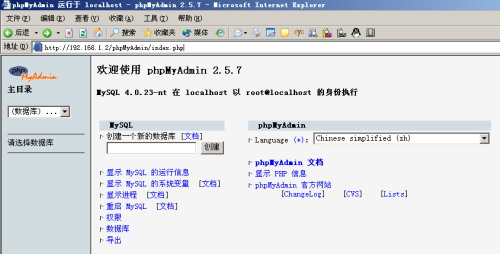
运行IE浏览器,在地址栏中输入“http://IIS服务器IP地址/phpMyAdmin/index.php”后回车,然后就进入到phpMyAdmin管理界面中(图4),在GUI方式下就可以对MYSQL数据库进行管理和维护,并且一般用户容易上手,不需要记忆大量的MYSQL命令。