用MAC地址拴住“你”
局域网
在局域网中,网管可以采用很多方法来管理能够上网的局域网用户,基于IP地址的管理是最常用的一种方法,但它的管理效果并不是很理想,这是因为很多非法用户可以伪造IP地址欺骗网管,达到能够上网的目的。
其实,管理这些上网用户最好的方法就是利用网卡的MAC地址进行管理,这样就可严格管制局域网中的上网用户。“LanMac”局域网MAC地址过滤系统就是这样一款工具,利用它可以轻松实现对局域网上网用户的管理。
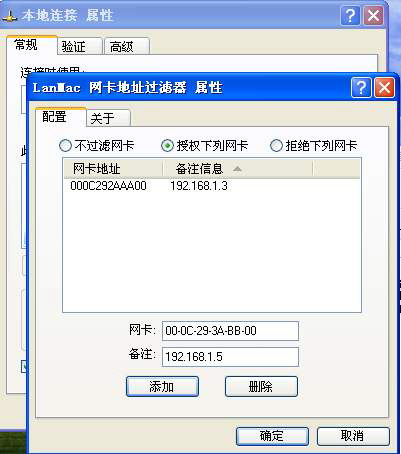
从http://www.gzsts.com/mall/LanMac2.php下载“LanMac”到局域网网关服务器中。它可以运行于Windows 2000及其以上的系统,运行“install.bat”进行安装。完成安装后会自动弹出“网络连接”对话框,右键点击网关服务器中连接局域网的那块“本地连接”网卡图标,在弹出的菜单中选择“属性”,弹出“本地连接属性”对话框,切换到“常规”标签页后,你会发现列表框中多出“LanMac网卡地址过滤器”这个组件项目,你一定要选中此项。接下来,我们就可以利用该组件来管理局域网中的上网用户,在列表框中选中“LanMac网卡地址过滤器”项后,点击下方的“属性”按钮,弹出“LanMac网卡地址过滤器属性”对话框,切换到“配置”标签页,选中“授权下列网卡”单选项,接下来的任务就是将允许上网的用户机器的MAC地址添加到列表框中。
如何查找用户机器的MAC地址非常简单,可以在客户机中利用“Winipcfg”或“Ipconfig”命令来实现,但使用命令逐个查找还是比较麻烦,我们可以使用LanMac提供的“MacScan.exe”工具,对某一网段内的机器的MAC地址进行统一查找。
完成了客户机MAC地址的查找后,将允许上网的机器的MAC地址信息添加到列表框中即可。进入“LanMac网卡地址过滤器属性”对话框(见图),在“网卡”栏中输入允许上网的机器的MAC地址,在“备注”栏中输入它所对应的IP地址,这样可以方便网管进行管理,最后点击“添加”按钮,完成一个MAC地址信息的添加。按照上述方法将所有允许上网的客户机的MAC地址都添加到列表框中,最后点击“确定”按钮,重新启动网关服务器。
这样一来,只有受权的机器才能正常上网,而没有受权的机器则不行,从而实现了对局域网内上网用户的严格管理。