轻松录制MD音乐
菲菲派对
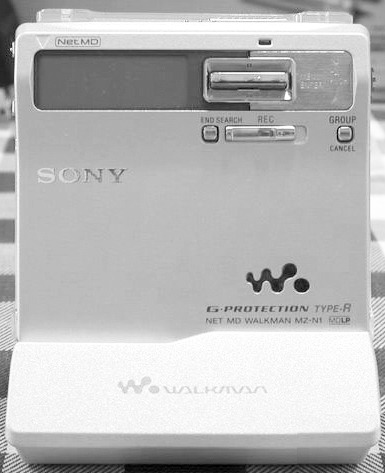
笔者的Net MD(SONY MZ-N1,图1)已使用很久了,它拥有32倍速的传输速度,笔者通过USB数据线可以轻松地从电脑里下载音乐到MD盘片中,在使用过程中,笔者发现用SonicStage来录制MD音乐很方便,一起来看看如何使用SonicStage吧!
一、软硬件的安装
首先使用USB数据线的小端口接好充电底座,将数据线的另一端再接到电脑主机的USB口上。打开MD机,然后把MD机装在充电底座上,系统提示找到“Net MD Walkman”设备,这时点击“从列表或指定位置安装(高级)”,然后选择“在搜索中包括这个位置”,点“浏览”按钮,选择光盘中的驱动目录(如Driver\NetMD),点“下一步”,系统开始搜索驱动文件,然后提示安装完成!稍后就能从设备管理器查看到MD了,当MD的屏幕上显示“PC→MD”,就可以安装软件了!
SonicStage的安装很简单,进入光盘目录,执行Setup命令,点击“安装SonicStage”,然后点“是”,开始安装软件,按提示点“下一步”即可安装完成,安装完毕后要重新启动计算机!
软件名称:SonicStage
下载地址:http://www.hanzify.org/?Go=Show::List&ID=3484
二、录制实战
由于该软件是中文版本,所以使用起来很方便,大家可以按照以下步骤操作:
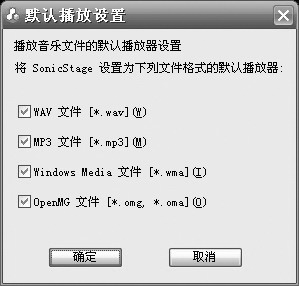
①首次启动SonicStage,出现“默认播放设置”(图2),可以点击“确定”或“取消”,然后系统询问你是否要导入音乐文件,选择否即可。
②点击“传输”按钮,进入PC→MD的界面,此时可以导入要转录的MP3文件,点击“文件”→“音乐文件”,然后选择你所喜欢的音乐文件,点“导入”;
③可以看到系统自动创建了一个曲集,双击曲集的图标可以展开曲集;
④选择点击“模式”,选择好以后,点击下面的“√”,选择全部歌曲,此时点击“→”按钮,系统开始把歌曲传到MD中;
歌曲被成功转录后,就可以指定盘片的名称和歌曲的标题了。点击盘片名下面的文本框,输入名字(如SiSi MD),至于标题则是乱码,这是由于MZ-N1的主机屏幕和ELK/ELKU线控不能显示汉字,笔者只好把标题改成英文。改名的方法很简单:可以在选择的标题上点击一下,使它变成可编辑文本框状态,就可以输入新文件名了。如果不需要MD中的某首音乐,可以点中这首歌直接删除。
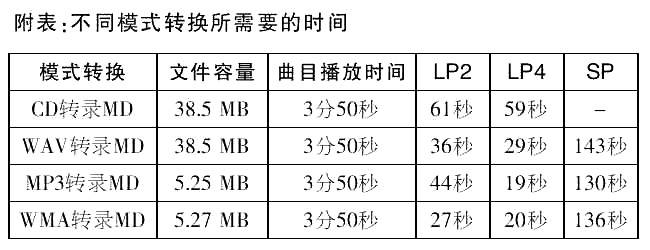
大家可能比较关心传输的速度,笔者选择了容祖儿的《借过》这首歌作为测试,播放时间为3分50秒,我的电脑配置为:Athlon XP 1800+、256MB内存、BenQ 16× DVD-ROM,至于转换的速度,请看附表。
使用SonicStage时要注意:
1)如果MD上的REC灯在闪烁的时候,千万不要断开电脑与MD的连接;
2) SONY MZ-N1顶端是开仓键,在停止播放后大约3秒,盘片才会停止转动,如果一停止播放就使用这个键,MD盘片可能会受到磨损;
3) SONY MZ-N1还可以利用USB数据充电,可以一边充电,一边将音乐录制到迷你光盘里。