笔记本的新“警卫”——带指纹识别功能笔记本的选购
笔记本之家
指纹识别,顾名思义就是通过用户自己的指纹进行识别。我们知道,世界上任何两人的手指指纹都不相同,个人的指纹是独一无二的。因此基本上排除了破解、碰巧这类不安全因素,不难看出指纹识别技术的安全性很高。利用指纹识别非常方便,一般情况下拥有指纹识别技术的笔记本都具有一个识别传感器(图1),用户只要用手指一摸识别传感器,笔记本就会自动开机等,免去了输入、确认密码的繁琐过程。目前富士通和IBM在它们的部分笔记本上已经开始使用该技术。
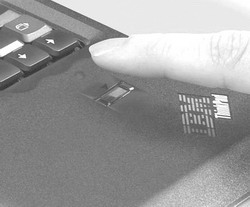
指纹识别,如何使用?
正常使用指纹识别技术前,用户先要将自己的指纹输入电脑指纹库进行保存,以便日后进行验证。这个过程其实叫注册指纹。注册指纹时,用户一般要将同一根手指呈现给传感器三次,电脑中的指纹识别系统将会通过传感器收集足够多的该手指的指纹信息,以便以后验证(图2)。有了前面的注册,当用户再次开机时,便可以用指纹识别进行登录了。在进行指纹读取时,用户将注册过指纹的手指在传感器前滑动,这时传感器会连续对该手指进行“快照”,收集指纹信息,然后将这些“快照”通过软件“缝合”起来,形成一张完整的指纹图像。然后将这些信息与指纹识别系统中的注册指纹进行对比分析。如果匹配,便可通过验证。如果不匹配,便通不过验证。
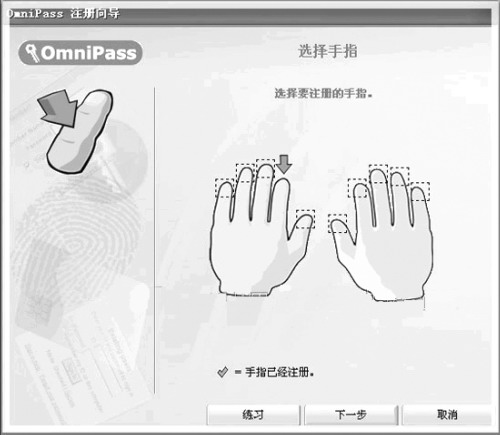
指纹识别,应注意什么?
指纹识别系统的优越性已非常明显,不过,要想非常顺利地通过指纹验证,大家在使用时应注意以下两点。
1.如果手指受伤,指纹遭到破坏,那你的笔记本就会因得不到正确的指纹信息而无法开启。为了避免这种事发生,一方面我们要注意保护注册过指纹的手指,另一方面一定要妥善保存好在注册指纹时提交的用户密码。该密码可是“救命药”啊,当无法使用指纹识别时,可以用它来登录系统。
2.提供正确的指纹信息,是通过验证的关键所在。所以无论是注册还是验证时,一定要注意保持手指和指纹识别器的清洁,防止污迹影响指纹的正常识别。
带指纹识别功能的笔记本
1.富士通P7010
富士通是最早将指纹识别运用于笔记本的厂商,其代表作品为LifeBook P7010。P7010的外形尺寸比一张A4纸还要小,厚度不超过3.5cm,重量仅1.4kg。只要你注意观察它的鼠标左右按键,就会发现在中间有一个与众不同的装置,它就是P7010的指纹识别器(图3)。LifeBook P7010所采用的指纹识别软件是Softex的OmniPass系列指纹验证软件。
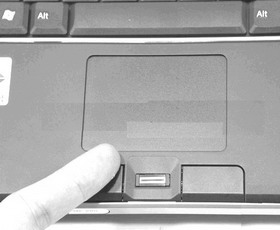
由于P7010的指纹识别器呈条状,注册与验证时,需要将手指在识别器上缓慢滑动,不过手指滑动的速度在识别软件中有一个默认值。只有当我们滑动速度与该默认值符合时,才能通过注册与验证。所以使用时要慢慢体会滑动的速度。
2.IBM ThinkPad T42
当富士通推出具有指纹识别技术的笔记本后,IBM公司也不甘落后,也推出了其新款的带有指纹识别技术的笔记本——ThinkPad T42(图4)。
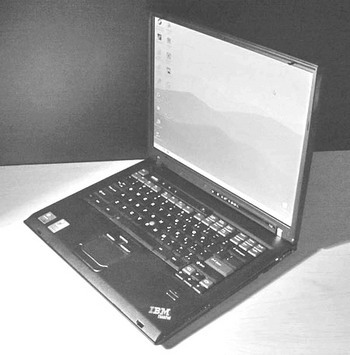
ThinkPad T42外形轻薄,具有独有的IBM电池系统,它还配有Pentium M 745(1.8 GHz)处理器,当然更引人注目的是它所具有的指纹识别功能了。ThinkPad T42的指纹识别系统位于电脑的掌托部位,用户只要将手指在传感器上从上往下滑行,就能够轻松开机,然后登录Windows系统。
3.IBM ThinkPad T42P
该机型采用了最新的Intel Pentium M 765(2.1 GHz)的CPU、1GB内存、60GB硬盘,i855PM主板和Mobility Fire GL T2显卡。具有两个TypeⅡ PCMCIA插口、千兆网卡接口、两个USB 2.0接口、S端子输出以及D-Sub15输出接口。在键盘右下方,IBM ThinkPad T42P也设置有用于指纹识别的感应器,使得T42P具有开机密码、系统密码、指纹识别三重安全保护,当然也可以仅仅使用指纹识别开机,并且预装有嵌入式安全子系统(ESS 2.0)。