Photoshop的光影魅力——海边拾贝的小孩童
多媒体娱乐
在今年的第一期多媒体娱乐《Photoshop中的光影魅力》一文中,我们介绍了Photoshop光影设计的一些原理和一些简单的设计。如果只是一个单纯的装饰效果设计,则方法很多,也比较容易处理,而在合成的图片中阴影的处理情况就要复杂一些,它不只是简单地添加一个逼真的效果,还要考虑背景素材的环境和氛围。
在图1中我们是将两张图片合成一张海边拾贝小孩童的效果。在这张合成的图片处理中我们应当考虑那些变化呢?
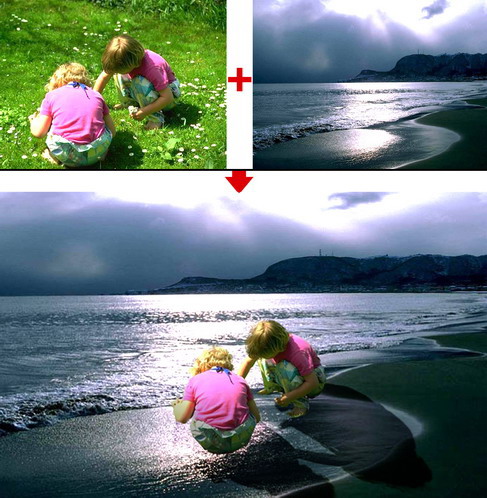
注:合成图片的彩色效果及原始图片的下载网址:http://www.cpcw.com/03/3.rar
处理前的分析:在人物原图中我们可以看到那是在一个阳光明媚的上午或者中午,人物的影子比较短。而要合成的背景图却是夕阳斜射的黄昏,人物产生的影子就应拉得很长。除此之外,人物身上的光照强度也应有很大的变化。本文所运用的技术主要有选取结合曲线调整的使用,图层模式对透明阴影的处理。
对人物图片的处理
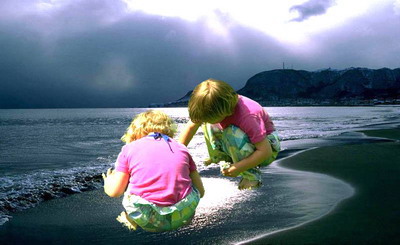
1.首先要将两个人物从图片中抠出,并将人物拖到背景图片中。对人物的抠出技巧我们讲过很多,这里最好不要直接使用直线选取工具,那样抠出的人物边缘很生硬。可以使用钢笔工具配合抽出命令(注:Photoshop6.0中的抽出命令在图像菜单下面,而Photoshop7.0及7.0以后版本的抽出命令在滤镜的菜单下面)。尽量做到边缘自然干净(图2)。
2.对刚拖进来的人物先不忙调整大小,先做好光线调整。选取工具箱中的椭圆选区工具,先框选右边小孩的头顶,然后按住Shift键加选第二个小孩的头顶及背部,接着换直线选取工具加选右边小孩的光线照射的背部,选取范围参考图3。
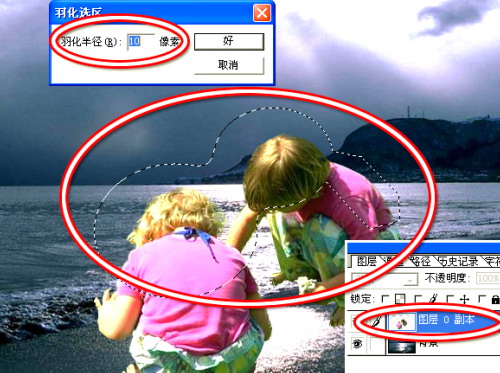
3.选取范围确定后,点菜单:“选择→羽化”,在弹出的控制面板中设置羽化范围值为“10”,结束后按“Shfit+Ctrl+I”组合键反选。
4.点菜单:“图像→调整→曲线”,将人物身体上选取范围的光照强度降低,如图4所示。现在是对局部进行调整,对整个人物而言光线还是太亮。在调整结束后,按“Ctrl+D”组合键取消选区,接着点菜单:“图像→调整→亮度/对比度”,在弹出的控制面板中将“对比度”降低,以降低整个人物的光照强度。
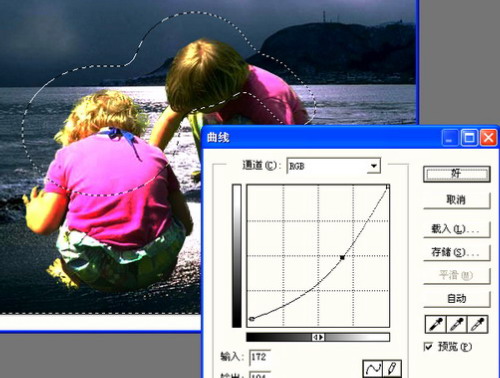
提示:在2~4步中可分几次来实行,逐步扩大选取范围。使人物身上的光照效果更加贴近背景图片中的夕阳斜射的效果。
对影子效果的处理
根据前面的分析,在本实例中夕阳斜射影子效果应当拉得很长,我们处理人物的光线效果也是按这种效果来考虑的。对影子的添加,我们可以参考本报今年第一期的方法。
1.先将人物图片调整到合适的大小,接着在背景图层上新建一个图层(在人物图层下),然后在按住键盘上的Ctrl键的同时用鼠标点击人物图层,将人物图层变为选区。
2.将选区填充为黑色,按“Ctrl+D”组合键取消选区,再按“Ctrl+T”组合键调整填充黑色影子的效果(如图5所示)。
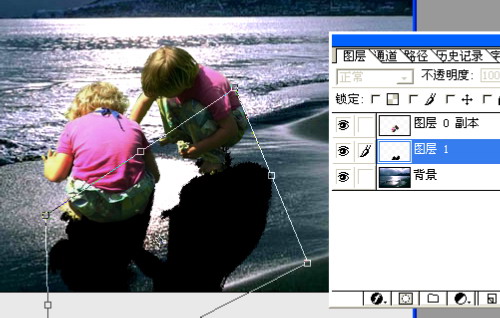
提示:对于影子的形状效果,可以配合选取工具做添加或删除处理,使它更加真实自然。
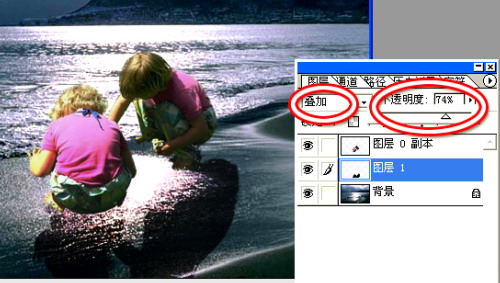
4.将影子的形状处理好后,在图层面板中的模式菜单中选择“叠加”效果,现在影子就变得透明起来了,而不是一个死板的剪影效果。如果透明度不够,还可以设置图层面板上的透明度(如图6所示)。到此,整个的图片的合成处理就这样完成了。
编后:
这篇文章光影的处理在合成图片中只是一个很小的技巧,只是给大家一个参考。有关光影处理的巧妙方法还有很多,不过在这篇文章中有一点非常值得大家学习,那就是结合照片本身的情况做合理的分析处理,只有将处理效果与图片的本身融为一体才能真实,才能算得上一个好的合成作品。