CG讲经堂——第三章 在图层中分层着色
动漫天地
1.将线稿转换为RGB模式
经过上两期的学习,现在,我们已经得到提出的铅笔稿了,让我们把它变为有一定色彩倾向的。首先,因为我们在扫描时确定的模式为灰度,所以必须先将线稿转换RGB模式。
用鼠标单击Photoshop菜单栏的“图像”选单,然后从“模式”弹出式菜单下选择“RGB颜色”,会弹出询问我们是否拼合图层的对话框,选择否,然后就会看到文档文件名后显示为RGB。
2.改变线稿颜色
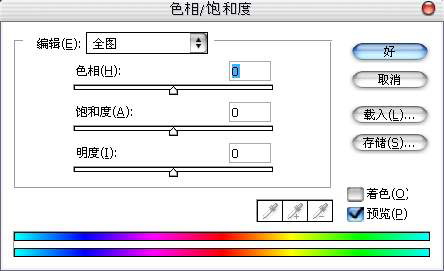
现在,在图层面板中确定选择了线稿层,然后执行“图像”菜单下的“调整”弹出式菜单下的“色相\饱和度”,将会弹出相应的调节窗口。把右下角的“着色”和“预览”勾选框都打开,首先将饱和度滑钮向右拖动为较大正数,之后也稍微向右拖动明度滑钮,然后拖动色相滑钮,会发现铅笔线条会随着左右拖动变为各种颜色,调整3个滑钮的值,使铅笔线成为一种比较偏暗红的颜色,最后单击确定执行操作。
3.分层着色
这时,一切准备工作都做好了,终于可以拿起压感笔进行着色了,在着色时,建议对图像按照画面各个元素或者各个色彩层来分层管理。
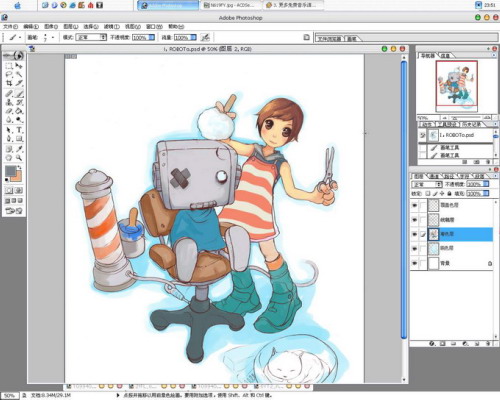
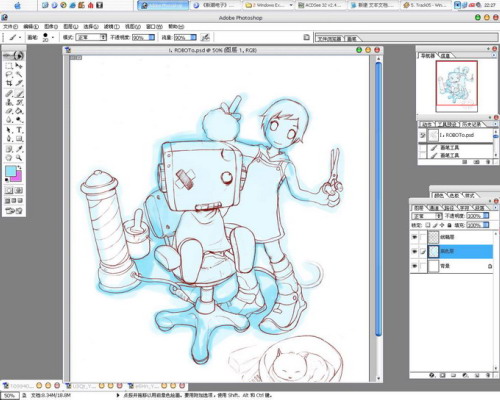
让我们新建一层,使它位于线稿层和背景层中间,并将它命名为底色层。然后选择笔刷工具,在屏幕上方,位于菜单栏下的笔刷工具控制栏的画笔旁下拉箭头按钮上单击,会弹出笔刷浏览器窗口,Photoshop已经为我们准备了非常丰富的笔刷,并且可以通过右方弹出式菜单下的“载入”画笔选项来得到更多的笔触。选择中间实,两头虚的笔刷(此笔刷只会在支持压感笔时出现。然后调整主直径大小(任何笔刷的大小都可以通过“[”和“]”键来快速调节,“[”为缩小笔刷,“]”为放大笔刷),选择一个淡蓝色,在新建底色层上铺上一个淡蓝色底色。可以在人物边缘处画得重一些来突出效果。
4.在着色层上色
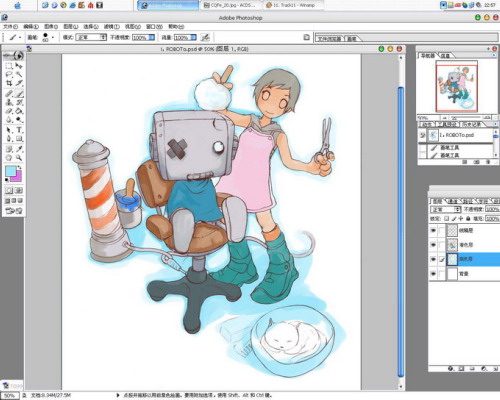
然后,再在此层上新建一层并命名为着色层,为所有部件都大致定出一个色调。此步骤非常重要,它直接影响到画面的最终效果,并且可以通过这个步骤来确定大致风格及画面色彩倾向。
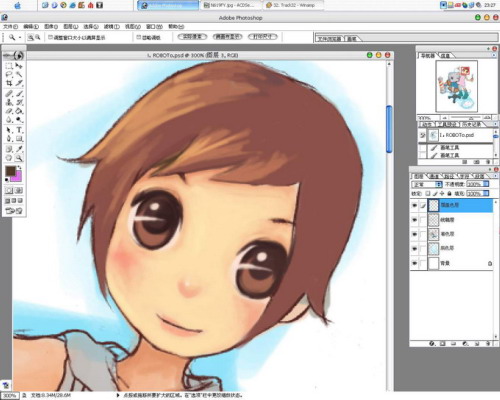
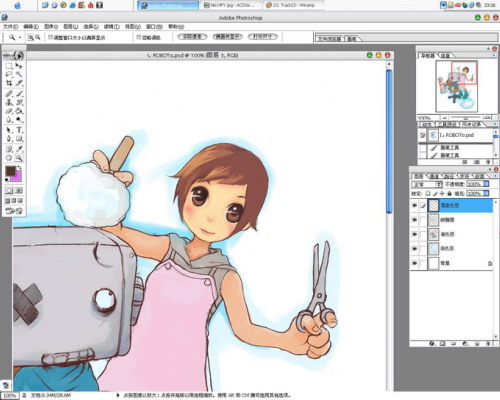
完成后,在线稿层之上新建一层并命名为覆盖色层,放大显示女孩头部,对头发、脸及眼睛进行仔细的描绘。
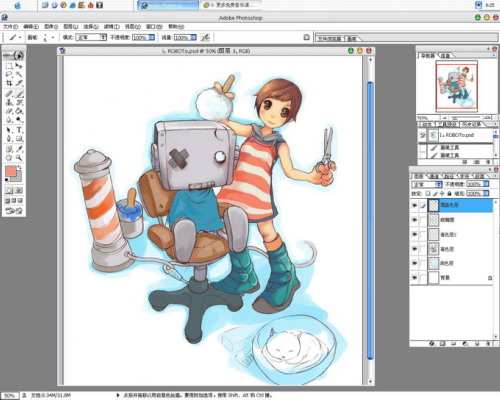
回到着色层,在女孩穿的围裙上画上红白相间的花纹,按照素描的理论再画出女孩的光影细节,使女孩整体显示为一个比较协调的色系,注意考虑颜色的饱和度和对比度,以及补色的作用,避免在画面中出现太脏的颜色。