符号的妙用——谈Word中快速制作标志
办公族
某天,朋友领导要他制作一个“残疾人通道”的小指示牌,不懂绘图软件的他非常着急。因为这只是一般性的指示标志,笔者就帮他用Word轻松完成了制作任务。这都要归功于Word中的那些特殊符号,现在我们就来谈谈如何快速地制作标志吧。
在文档的编辑中,我们经常要用到一些特殊的符号,比如拉丁字母、拼音符号、箭头、数字运算符号等等,遇到输入法无法直接输入的情况时,我们通常可以从“Word→插入→符号/特殊符号”里面选取自己所需要的符号。
如果我们要做一些标志符,例如停车场标志、电话亭标志、禁止吸烟的标志等,用Coredraw或Photoshop等可以制作,用Word的绘图功能也可以制作,但我们现在要说的是用系统自带的符号快速制作“残疾人通道”指示标志。具体的操作方法如下:
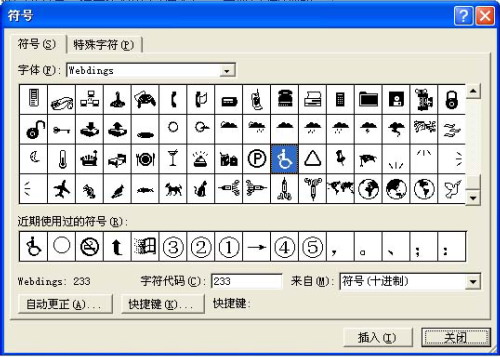
1. 启动Word,设置好页面属性。单击菜单“插入→符号”,在“字体”下拉框中选择“Webdings”,在中间的符号区就可发现“残疾人坐轮椅”的标志了(如图1),选定该符号,然后依次单击“插入”,最后按“关闭”按钮。
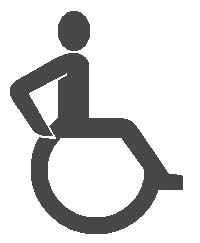
2. 在文档中选定插入的“残疾人坐轮椅”标志,调整其大小颜色等(字号取200以上),然后在标志下面输入一排文字“残疾人通道”,并调整文字字体、颜色及大小,最后全部文字居中排列。处理完成后打印,效果还不错吧(如图2),是不是非常简单?
同样的道理,我们可以制作出“禁止吸烟”的标志(如图3),当然,我们还以为用表格为其加上边框。

小提示:在Webdings符号字体中,还有很多实用的符号,我们可以根据实际需要制作出更多的标志符,这些标志符的特征是简洁、规范,让人容易理解。另外,除了Webdings字体,系统还自带Wingdings、Wingdings 2、Wingdings 3等三种符号字体,其中有更多有趣的符号,大家不妨尝试一下。
小贴士:快捷键调用Word中的特殊符号
一些使用频率高的特殊符号,如果用上述方法调用,未免显得太慢,Word提供了一些特殊字符的快捷键如下:
1.在元音上加一个重音符号,我们只要先按ctrl +“′”两键,然后敲元音字符即可;
2.版权符®:Alt+Ctrl+c
3.注册符©:Alt+Ctrl+r
4.商标符™:Alt+Ctrl+t
5.上下颠倒的问号:Ctrl+Shift+Alt+?
6.上下颠倒的感叹号: Ctrl+Shift+Alt+!
7.省略号……:Alt+Ctrl+.
你也可以根据自己的需要,自定义特殊符号的快捷键。单击菜单“插入”→“符号”,弹出“符号”对话框,选种需要定义的符号,单击“快捷键”按钮,弹出“自定义键盘”的对话框,在 “请按新快捷键”的选项下设置好你想用的键即可。注意:不要与其他常用快捷键设置重复。