轻松汇总各类成绩表
办公族
本期校园OA现场报道:临近期末,教务处的OA工作总是异常繁忙,原因无他,除了要组织科目繁多的考试、考查以外,还需要汇总各门课程的成绩,这可是一项系统工程呀。由于校园网已投入运行,因此考虑对部分班级实现考试成绩的网络上报,这样无论是计算平均分还是合格率,工作就轻松多了。
Excel 2003除了可以对工作表上的各元素进行保护外,还可以通过设置允许得到受权的用户对指定的区域进行访问,这样不同课程的任课教师在填分时,就只能对本科目进行编辑,不会出现误操作的情形。
第一步:设计登分表
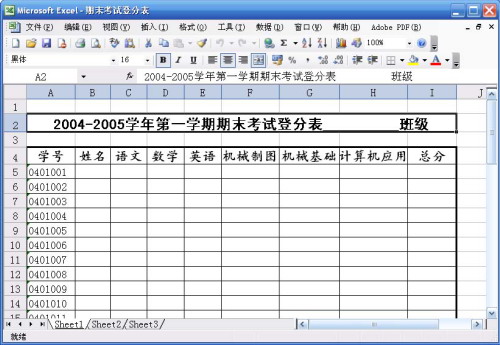
首先,教务处的OA——MR.王在Excel 2003中设计了一份登分表,命名为“期末考试登分表”进行保存,如图1所示,这里的格式当然需要事先设置好。
第二步:设置区域访问权限
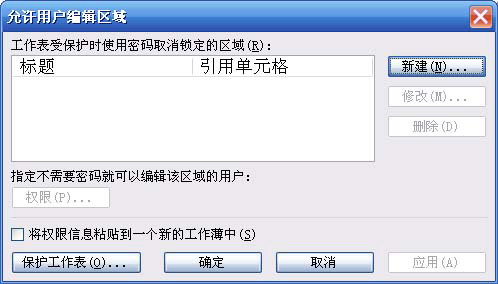
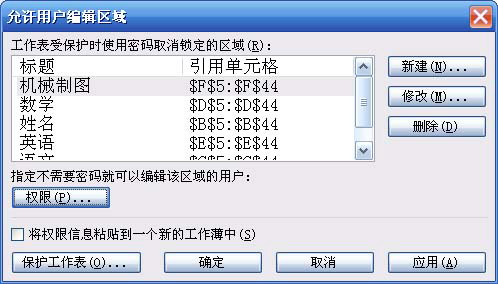
接下来,我们就可以对登分表中的相应单元格设置不同的访问权限了。从“工具→保护”菜单下打开图2所示的“允许用户编辑区域”对话框,接着点击“新建”按钮选择允许编辑的单元格区域。
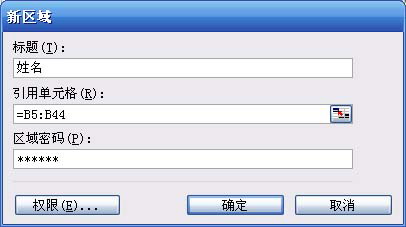
如图3所示,标题名可任意取,不过为清晰起见,建议还是按照列标题名称输入,例如这里是“姓名”,而“引用单元格”则应该是B5~B44(因为该班是40位学生),区域密码当然要设置,点击确定按钮后需要再次输入密码进行确认,至此该区域就被保护起来了。返回后会在“允许用户编辑区域”窗口中观察到刚才设置的区域。按照同样的方法,可以对其他列设置类似的访问权限,但可要记住设置不同的密码哟。
小提示:如果对多个区域使用相同的密码,那么当取消一个区域的锁定时将会同时取消对其他区域的锁定,这是需要注意的。
第三步:指定超级用户
如图4所示,此时会看到“权限”按钮已经可以使用,通过该按钮可以指定不需要密码即可对该区域进行编辑的用户,例如班主任、教务处的工作人员、校长等,这些指定的用户在访问限制区域时不需要输入密码,而其他用户则被提示输入密码。
小提示:指定超级用户时,要求使用Windows 2000/XP/Server 2003操作系统,而且拥有系统管理员权限,这样就可以向各个用户和用户组分配不同的权限,拥有权限的用户无须输入密码即可编辑受保护的区域。
第四步:保护工作表
点击“保护工作表”按钮,在弹出的对话框中输入取消工作表保护时使用的密码,注意这个密码必须不同于上面所输入的所有密码,否则就失去了保护的意义。这里还可以选择允许用户进行的操作,像“插入列”、“插入行”、“删除列”、“删除行”等操作就是不能允许的,注意应该尽可能减少允许用户进行的操作。
小提示:只有在工作表受到保护后,用户的访问限制才能生效。
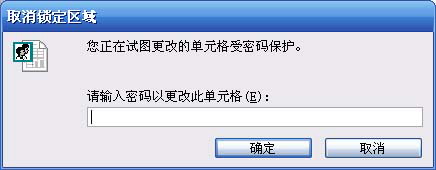
完成上述工作后,在“区域访问权限”对话框中指定的用户不必输入密码即可对受限区域进行编辑,而其他用户则被提示输入密码(见图5),只有正确输入了密码的用户才可以对这些区域进行编辑。如果单元格属于多个区域,那么只有对任何区域都可以进行编辑的受权用户才能对它进行编辑,否则将被逐个提示选定并编辑单元格。