用Visio做家装——快速做户型设计
CAD社区
现在家装的人都喜欢有自己的个性,自己的家有自己的设计灵感在里面,装修好的房子住着也舒服呀。从这一期开始我们将学习用Visio2003自己动手设计自己的漂亮的家。在学习的过程中,你将会感到非常愉快。下面就先让我们以快速绘制一个户型结构图开始吧!
巧用建筑户型图
启动Visio2003,从左边展开的类别中选择“建筑设计”,在模板选项中提供了多种常用的建筑设计模板,这里我们选择“家居规划”(图1)。
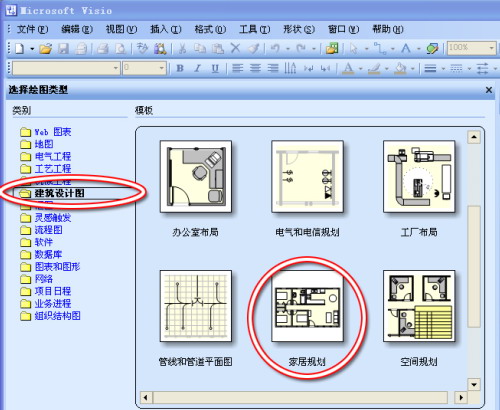
这时我们就进入到了家居设计的模具中了,在这里包含了家居设计所需要的基本绘图元件和现有的家具模型,设计一个家装效果图将是一件很轻松的事。
家装设计的首要问题是绘制一个和自己的新房子一样的户型图,绘制户型图的关键是比例和结构越准确的越好,如何绘制一个和自己新房子一模一样的户型结构呢?这当中可有技巧了。
每个新房的户主都有自己的原始建筑图,这个图的比例是绝对准确的(如果不对可以找开发商索赔了,呵呵)。要将这个原始的建筑图扫描进电脑,可用绘图软件将图上的文字以及其它多余的东西处理干净,然后保存为JPG文件。
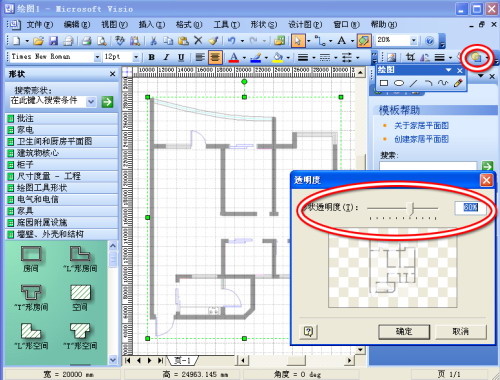
回到Visio2003中,点文件“插入→图片→来自文件”,选择刚才你扫描的文件,然后点“确定”将图片插入到Visio中并将图片调整到合适大小。接着在Visio的工具栏中双击透明度设置按钮,弹出透明度设置,这里将透明度设置为60%(图2)。
大布局小调整
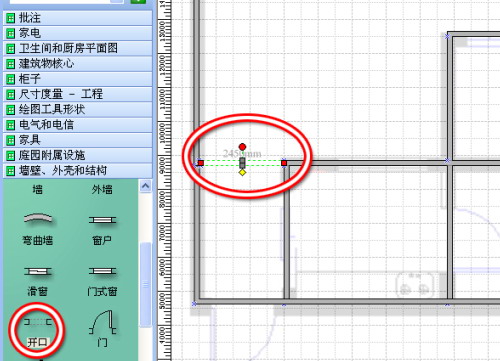
现在就可以对着图纸“依葫芦画瓢”了。注意,这里“依葫芦画瓢”也是要讲究诀窍的,首先我们从这个户型图看,正中可以是一个方正的矩形,因此我们就可以用矩形的房间绘制。用鼠标拖动“墙壁和门窗”模具中的一个矩形的房间到绘图页上,对着浅色的原始户型图调整好大小,其它几个小房间也可以借用矩形或者墙壁来绘制(如图3所示)。
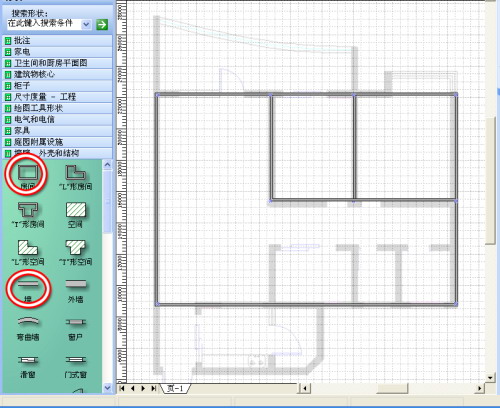
如果我们都按封闭的矩型房间来绘制,就会出现很多多余的墙,对这些多余的墙壁我们怎么去掉呢?不着急,在“墙壁和门窗”模具中有“开口”这个模具,选择它并将它拖到需要开口的地方,使它与墙壁完全重合,然后调整好大小即可(如图4所示)。
异型结构与空间的处理
对异型的结构可以使用“弯曲墙”的模具来绘制,在使用“弯曲墙”时注意中间和末尾的控制点,中间的控制点可以控制弯度和半径,末尾的控制点可以控制半径大小(图5)。对于更复杂的异型结构可以使用几段“弯曲墙”旋转角度来组合,或者结合直线墙来绘制,基本上都能够实现,一般建筑户型的结构不会太复杂。
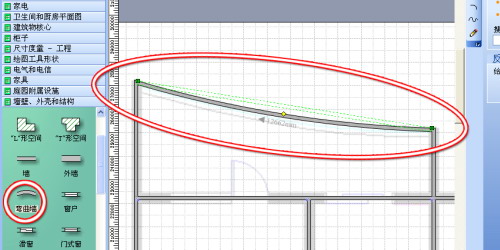
按照上面讲述的方法,一个建筑户型图很快就可以实现了,对照图纸的绘制出来的户型结构在比例上不会走样,因此不用担心装修买材料时对面积计算的问题。
在绘制户型图时不要只是将原来的户型结构照搬,现在你就可以对户型适当地加以改造,例如原来户型图上的过道很长,比较浪费空间,这里可以将主人的卫生间和主人的卧房连起来,利用过道的空间做一个衣帽间正合适(图6)。
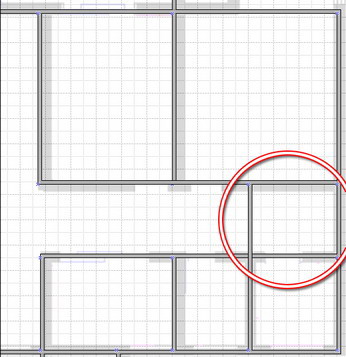
其它的地方你可以根据自己的需要作适当的修改。这期我们就先学习到对户型的设计,在下期我们将继续学习对门窗比例及房间布局的设计。