唤醒尘封的记忆——利用扫描仪修复旧照片、扫描底片/幻灯片
专题
PartⅠ 让旧照片重新焕发光彩
近日,小武休假回家,进屋后看到爸爸和妈妈正搂着一堆泛黄的相片唠叨着什么。小武凑上前去看到妈妈正拿着自己年轻时的照片说着当年的往事……叹息中流露出遗憾的感觉,遗憾自己年轻时没有感受好时光。面对着泛黄的旧照片,小武心里也是忐忑不安,为了讨二老欢喜,他决定对那些照片进行修整,并且想放大打印出来,这样二老看了肯定高兴。说干就干,小武打开扫描仪便准备“动工”了。
一、 扫描旧照片
修复旧照片时,小武先从相册中找到需要扫描的照片,随后用软布轻轻擦去照片表面的污垢,这样扫描出的照片比较清晰一些。擦拭后将照片放入扫描仪中(图1),然后盖好扫描仪盖。启动扫描仪自带的扫描程序,对照片进行扫描。当然我们可以用图像处理工具(如Photoshop、ACDsee等)进行扫描。
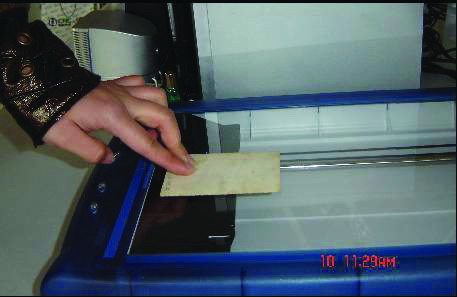
小提示:擦拭照片时不要过分用力也不要使用湿布,否则有可能会损坏照片。
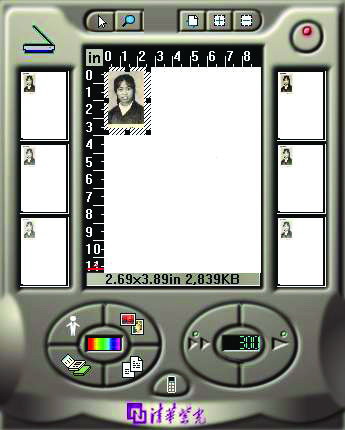
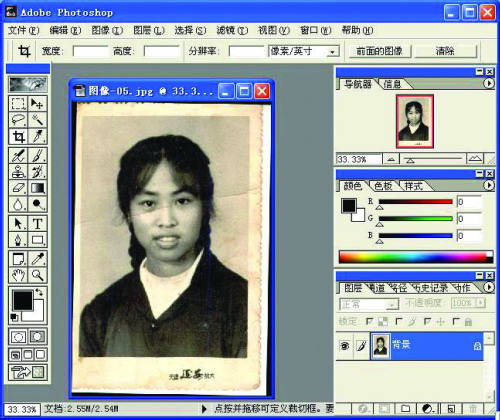
用Photoshop扫描照片时,在程序界面中单击“文件→输入”命令,在此弹出的下一级菜单选择扫描仪名称,小武使用的扫描仪是紫光A800,在此选择Uniscan A800,随后扫描仪自动启动并弹出扫描窗口(图2)。在扫描窗口中首先单击“预扫”按钮将扫描仪上的照片预扫到“预览窗口”中。这时我们在照片“预览窗口”中选择扫描范围,随后单击扫描按钮即可将照片扫描到Photoshop中(图3)。
二、修复旧照片
小武推荐大家用比较熟悉的Photoshop软件修复照片,用它可以随意对照片的任意部位进行修复,并且程序提供了强大的滤镜功能,修复的照片效果比较好。下面我们就跟着小武来了解一下具体的修复过程吧。
第一步:裁剪照片
扫描后的照片周围总是有很多多余的边框,打印出来效果也不好,因此在修复照片时我们先要将多余的边框裁剪掉。裁剪时单击浮动工具栏中的“修剪功能”图标,这时图标变成一个修剪工具,在照片上拖动鼠标左键选取照片部分,这时选取的部分周围出现一个选取框,这时在照片选取的部分双击鼠标左键即可将照片多余的部分剪切掉。
第二步:修改照片的颜色模式
小武要修复的照片是一张黑白照片,可是扫描到程序中照片的模式为RGB颜色模式,因此我们还要将照片的模式改为灰度模式(Gray),这样就不用再担心修复照片时颜色匹配的问题了。修改颜色模式时单击菜单栏的“图像→模式→灰度”命令,随后在弹出的提示框内单击“是”按钮,即可将照片转换为灰度模式。
小提示:通过单击“图像”菜单中的“调整→自动色阶”命令调整照片的灰度效果。
第三步:修复磨损、褶皱
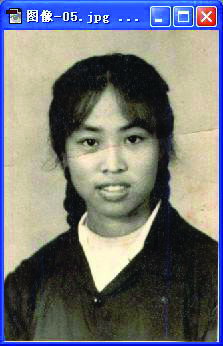
扫描的照片中有很多磨损的部分,并且照片的脸部还有一道褶皱(图4)。因此在修复照片时要对照片上的褶皱部分进行修复。修复照片上这些磨损、褶皱时,我们可以利用Photoshop中的“图章”工具来完成。首先在“浮动工具栏”中点选图章工具,并选取“仿制图章工具”,随后在上面的“选项工具栏”的“画笔”项中点选右侧的下拉按钮,弹出像素列表,在该列表中选择图章的像素值(图5)
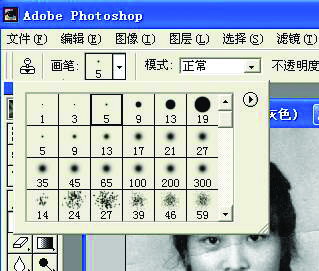
小提示:像素值的选取不要过大,一般像素值选取5即可。
修复褶皱时我们先要从其他区域进行颜色取样,取样时首先找到和磨损部分颜色相同的区域,随后按下键盘上的“Alt”键的同时在指定的位置单击鼠标,这样取样的源点已经设置成功。随后将鼠标移动到磨损或有褶皱的地方,拖动鼠标轻轻地擦拭即可去除磨损或褶皱。
小提示:由于磨损或褶皱部分非常细小,因此在修复时建议将照片放大,这样修复的效果更好。修复时要有耐心,不要急于求成。要根据区域的不同,进行多次取样。
第四步:修复灰尘、斑点痕迹
除了磨损和褶皱外,由于扫描后的照片上有很多的斑点和灰尘痕迹,这样便影响到照片的效果,因此我们需要去除照片上的这些杂质。
去除照片上的杂质可以通过Photoshop中的滤镜完成。首先在“滤镜”菜单下选择“杂色→蒙尘和痕迹”命令,随后打开“蒙尘和痕迹”对话框,拖动该窗口中的“半径”、“阈值”滑块来调整优化效果,同时可以在预览窗口中预览效果。最后单击“OK”按钮即可。
接下来,选择“杂色”滤镜下的“去斑”命令,对照片上的斑点再次过滤,这时我们会发现照片上只剩下很小的斑点了。随后再单击“模糊”滤镜下的“高斯模糊”,根据需要调整模糊值后我们发现照片上的斑点已经消失了(图6)。
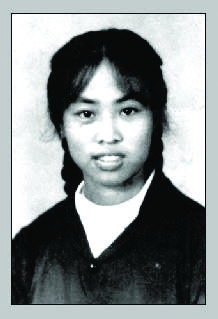
第五步:局部修复
通过上面的调整后照片的大部分修复已经完成,但是我们还要对一些细微的地方进行修复,例如对眼睛的亮度进行修饰。修饰时首先将照片进行放大,随后单击“画笔工具”并将画笔的值设置为最小,随后将前景色设定为白色。用鼠标移到照片瞳孔位置单击鼠标,这时我们便可以看到瞳孔已经变亮了。
第六步:修复照片背景
泛黄的照片背景也影响着照片效果,因此我们修复了照片后还要对照片的背景进行修复。首先单击“浮动工具栏”中的“套索工具”选中要修饰的背景区域。随后在“滤镜”菜单下选择“杂色→蒙尘和痕迹”命令,随后打开“蒙尘和痕迹”对话框,在此对背景进行模糊、平滑处理。处理后单击“图像”菜单中的“调整→亮度/对比度”命令,在“亮度”和“对比度”项中输入相应的值,预览满意后单击“OK”按钮。这样,背景和前景人物亮度出现了反差,使得人物的清晰度更高了。
第七步:保存、打印照片
通过以上修复,照片又回到了当年的效果,小武看着妈妈年轻时的照片,急不可待地想给老妈打印一张放大照片挂在卧室中。由于花费了这么大的功夫,所以千万不要忘记对照片进行保存。保存前将颜色改回RGB颜色模式,随后单击“文件”菜单中的保存命令即可。打印时首先在Photoshop中单击“文件→打印选项”,打开“打印选项”对话框,然后在“位置”区域中勾选“居中图像”,然后在下面的“缩放后的打印尺寸”区域中缩放比例,这时下面的“高度”和“宽度”两项数值会自动调整。设置后单击“打印”按钮即可将照片打印出来。
三、用Turbo Photo修复照片
刚刚我们介绍的了Photoshop修复照片的方法,下面再向各位推荐一款智能的照片修复工具——Turbo Photo。该软件可以对照片进行自动调整、美容、插值和打印、去除噪声、批量处理、浏览与管理,而且对照片的修复非常方便,我们只须轻轻单击鼠标即可完成。
第一步:导入照片
Turbo Photo并没有提供照片扫描功能,因此我们只有单击软件主界面中的“文件→打开文件”菜单,将需要修复的照片导入到程序中。
第二步:旋转、裁剪照片
扫描后的图片可能会出现位置偏移的现象,需要对它进行旋转和剪切。旋转时单击“旋转及剪切”按钮,在“旋转及裁剪”下拉菜单中选择“自由选择”命令,打开“自由旋转”对话框。将鼠标放到照片上单击左键即可对照片进行旋转,旋转到指定的位置后,单击“确定”按钮即可。
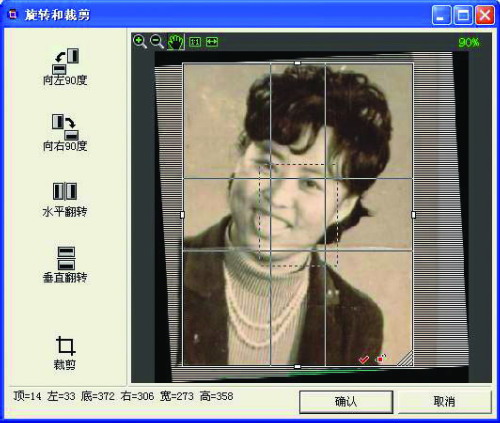
接下来,在“旋转及裁剪”下拉菜单中选择“旋转及裁剪”命令,在弹出的对话框中单击“裁剪”按钮,这时预览窗口中出现两条平行线,用鼠标向内拖动照片边缘的平行线,选择照片裁剪的尺寸,随后在照片上双击鼠标即可(图7)。裁剪后单击“确定”按钮返回程序主界面。
第三步:修复照片
1.增强配色方案
在对照片处理前,我们先要对照片的配色进行修改。单击“增强与特效→配色方案”,在弹出的“配色方案”对话框中,我们可以在程序提供的多种配色方案中进行选择,单击“确定”按钮(图8)。
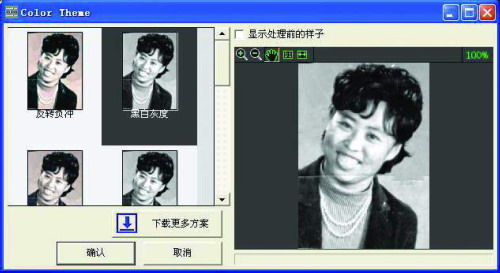
小提示:由于我们要修复的是黑白照片,所以在此选择“黑白灰色”方案。
2.增强曝光效果
照片变成灰色后我们看到照片的亮度不够,这时我们还需要对照片的曝光效果进行调整。调整时单击“曝光调整”按钮,弹出一个“曝光方式”窗口,在此单击“从一组中选一个”,接着出现四种曝光方案,笔者建议你选择“自动对比度”项,单击“确定”按钮便可以增强曝光效果。
3.修复斑点和划痕
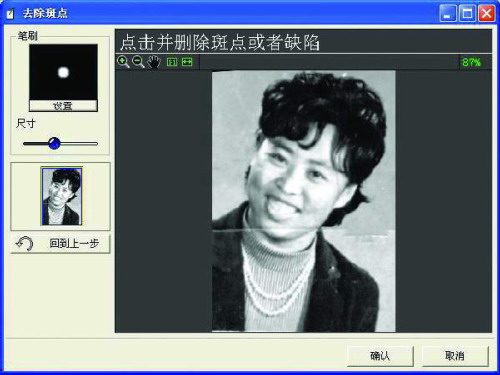
在Turbo Photo中修复褶皱或斑点时,单击“增强与特效”下拉菜单中的“去除斑点”按钮,进入“去除斑点”对话框(图9),在该界面上面的“笔刷”项中设置笔刷的尺寸,随后将鼠标移动到照片上有斑点的地方,随后在照片上点击鼠标即可将斑点去除。
4.去除划痕
首先单击“查看→绘图模式”命令,随后进入“绘图模式”界面,在此点选“照相机”按钮,这时鼠标变成一个照相机样式,用该功能去除划痕的方法和我们上面介绍的Photoshop中“图章”工具的使用方法一样,在此不再赘述。
小提示:在定义源点时需要通过单击右键来确定。
修复后,我们还需要在此点击“查看-绘图模式”命令切换回程序的主界面,随后单击“增强与特效”下拉菜单下的“模糊-高斯模式”命令,对照片进行模式设置。
第四步:添加边框
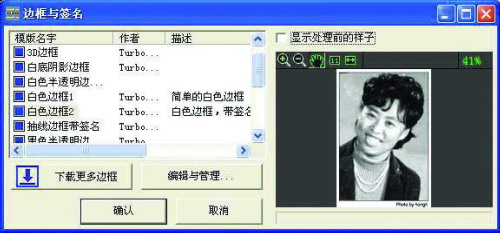
通过上面的修饰,我们对旧照片中存在的斑点、划痕就基本修复完成了。为了让图片美观,我们还可以增加边框效果:单击程序中的“边框与签名”按钮,在弹出的边框选择列表中选择一款满意的边框随后单击“确定”即可(图10)。
第五步:打印照片
单击“文件”菜单进入到打印设置的对话框,对打印属性进行设置后,单击“打印”按钮即可将照片打印出来了。
PartⅡ 找回旧底片的“记忆”
旧照片重新焕发了“青春”,小武又发现了一些很旧的底片,照片早已不知踪影。仔细一看,有些还是自己以前去各地名胜留下的纪念。难道要重新拿到冲印店去冲洗吗?有没有办法让伤痕累累的旧底片变成数码照片在电脑里保存呢?小武想到了办公室那台可以进行底片扫描的扫描仪,嘿,这下有招了!
一、软、硬件准备
要完成底片扫描,首先要准备一台支持底片扫描的扫描仪。小武使用的是明基3300U,再配合明基扫描仪专用的外置式透扫器(名为透扫精灵)和底片固定夹。
小提示:明基扫描仪附带的扫描软件MiraScan5(支持TPO)版本,能够协助用户完成底片扫描的工作,也是必不可少的工具哦!
二、扫描底片
第一步:放置底片
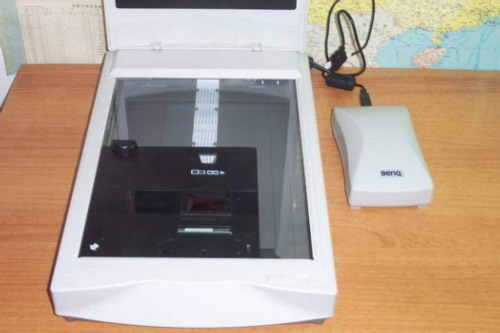
取下扫描仪的上盖,拿出底片固定夹中的大固定夹平放在扫描仪的玻璃面板前端,底片夹的直角边要紧靠扫描仪前端左顶角的直角边(如图11)。将要扫描的底片插入小底片夹,注意要将底片的画面放在小底片夹的框内,这有利于扫描时正确框取画面范围。放好底片后,将小底片夹放入大底片夹的对应位置。
小提示:如果底片幅面较大,则可以将底片直接放在大底片夹上。
将底片精灵接到计算机的USB接口(通过底片精灵自带的USB连线),此时如果正常的话,底片精灵会被点亮发光。在大底片夹上有两个定位脚,根据定位脚的位置把底片精灵放置于大底片夹之上。
小提示:如果底片精灵没有被点亮,有可能是连线没有连接正确,把说明书取出来好好研究一下吧。
第二步:扫描
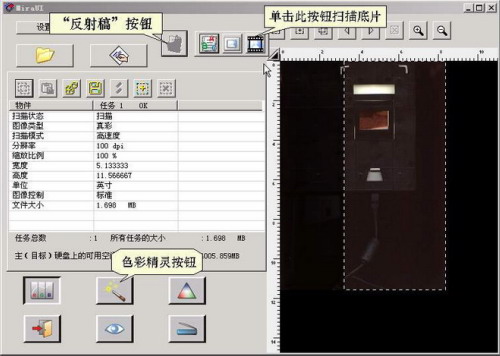
启动MiraScan,进入扫描控制台(如图12)。单击“反射稿”按钮,此时将会出现三个扩展按钮。由于我们放入的是底片,所以选择“负片”。此时将会启动底片精灵对话框。底片精灵拥有世界众多胶片厂家的不同规格的胶片特性文件,能够控制扫描仪对胶片的曝光时间,我们只要在对话框中选择好底片的类型(例如Kodark200),单击“确定”按钮即可启动扫描仪预览了(如图13)。
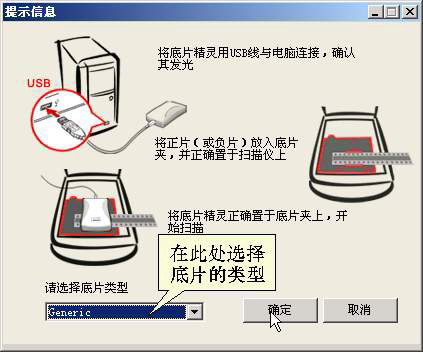
小提示:底片精灵还可以扫描幻灯片,只要在扩展按钮中选择“正片”即可。
第三步:校色
底片并不是单纯透明的白色,而是有色的,这是因为底片采用的是有机染料工艺,而且不同的厂家由于所采用的具体工艺有所不同,因此其片基底色也是不同的。在扫描底片时,就不能像扫描普通照片那样进行扫描校正,而是需要我们人工进行底片的调整,例如曝光校正、色彩饱和度校正等,以得到较为理想的扫描效果。
MiraScan提供了色彩、亮度等方面的调整工具,我们只要在扫描控制面板上点击“色彩精灵”按钮即可打开色彩精灵对话框,对底片扫描的各个选项进行调整了。
1.调节曝光效果
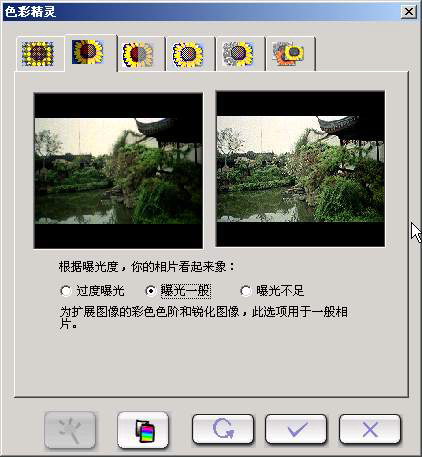
如果你的底片曝光不足或者曝光过度,那么可以在色彩精灵的曝光选项卡内根据具体情况来选择曝光度。比方说,在底片曝光不足的情况下,我们就直接选择“曝光不足”选项,扫描仪便会自动扩展图像的彩色色阶,并对其进行锐化,以达到较好的扫描效果(如图14)。
2.调节亮度、对比度
底片扫描中,不同的亮度和对比度,得到的扫描效果完全不同,因此对这两个参数的调节显得尤为重要。进入到色彩精灵的相应的选项卡,如果底片预览效果过于昏暗,则可以选择“使图像变亮”来加亮显示;若是图像显得很刺眼,则可以选择“降低对比度”选项来降低图像的对比度。
小提示:在色彩精灵中,我们还可以进行色彩饱和度、色阶的调整。
调整完毕后,我们便可以选择扫描的区域,单击“扫描”按钮即可开始使用底片精灵扫描底片了。
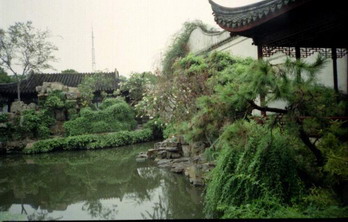
图15便是通过底片扫描仪得到的图片,虽然无法完全达到和冲洗出来一样的效果,但是小武已经非常满意了。
PartⅢ 扫描旧幻灯片做PPT
最近小武的同事萌萌要做一节爱国主义教育的展示课。为做一个PPT课件在网上东奔西走,到处寻找爱国主义方面的素材。可是在网上翻找了半天也没有找到需要的素材,为此大伤脑筋,坐在一旁的小武忽然想起来,电教室存放着很多废旧的幻灯片,上面有很多爱国主义的内容,我们何不利用起来呢?
第一步:清洁旧幻灯片
将旧幻灯片取出,找出需要的素材。然后将这些幻灯片从幻灯片纸框中取出。我们可以看到放置很久的幻灯片上有很多斑点和灰尘。为了使扫描后的图像清晰,我们先对幻灯片进行擦拭。擦拭时我们可以用软布轻轻擦拭,直到将灰尘和斑点擦净为止。
小提示:擦拭幻灯片时不要用力过大,否则会损坏幻灯片。
第二步:扫描幻灯片
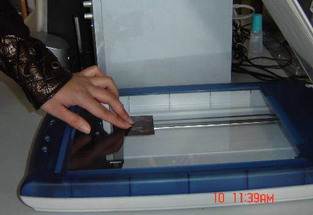
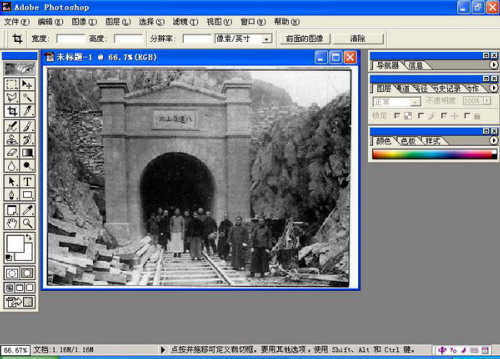
擦拭后,我们就可以对这些幻灯片进行扫描了,扫描时由于幻灯片是透明的,一面涂有颜色,称为背面。一面比较光滑,这一面为正面。背面透明度不好,比较模糊。区分幻灯片正面和背面时,我们用手轻轻地去感觉幻灯片的光滑程度,光滑的一面是正面,粗糙的一面是背面。区分后我们将正面向下将幻灯片放入扫描仪中(如图16),随后在幻灯片上面最好放入几张A4的白纸,这样可以减少曝光程度,使得幻灯片扫描出来更加清晰。正确放置后,在电脑中启动PhotoShop,依次单击“文件→输入→Unscan800”,弹出扫描仪对话框,这时我们就可以开始进行扫描了。扫描后的图像将出现在PhotoShop程序中(如图17)。
第三步:图片修整
幻灯片中的图片扫描到PhotoShop后,小武发现扫描的幻灯片并不太符合要求,因此我们还需要对图片进行修整。我们看到扫描的图片有些倾斜,因此我们先来调整幻灯片的角度,调整时单击菜单中的“图像→旋转画布→任意角度”命令,弹出一个“旋转画布”对话框,在“角度”文本框中输入画布的旋转的值,随后再点选旋转的方向,分为逆时针、顺时针两项。
小提示:旋转后我们再用“裁剪”工具将画布多余的部分进行修剪。
调整后如果你发现扫描后的图片上有很多斑点和灰尘,我们可以依次单击“滤镜→杂色→灰尘和痕迹”命令去除斑点和灰尘,随后再单击“滤镜→模糊→高斯模糊”命令对图像进行模糊处理,这样我们发送的图片已经干净多了。
单击“保存”按钮,将修整好的图片保存至指定的位置,旧的幻灯片就这样“重见天日”啦!