解决你的“LPT1错误”
外设领域
小狄刚刚购置了一台打印机,该打印机使用USB接口与电脑连接后,在打印时却提示“打印到LPT1错误”。对于该打印机之罢工事件,小狄找到了我,请我给他解决。实际上,如果打印机通过USB接口与电脑连接,在打印时提示“打印到LPT1错误”,那么这可能是端口没有正确设置、USB线故障或系统问题造成的。以下,我们以Windows 98和EPSON Stylus Photo 1290彩色喷墨打印机为例,说明具体解决过程。
一、设置打印机使用USB端口
1.单击“开始”,指向“设置”,单击“打印机”。
2.右键单击EPSON Stylus Photo 1290打印机图标,然后单击快捷菜单中的“属性”,打开打印机驱动程序属性对话框。
3.单击“详细资料”选项卡,在“打印到以下端口”框中应选择USB端口,而不要选择LPT1端口(如图)。
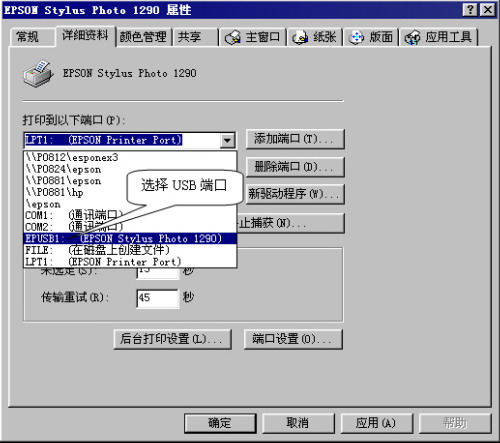
选择正确的USB端口后,可以打印测试页,查看输出是否正常。
二、删除资源冲突的未知设备
如果打印机驱动程序属性对话框中没有USB端口供选择,请查看“设备管理器”状态,方法如下:
1.单击“开始”,指向“设置”,单击“控制面板”,然后双击“系统”。
2.单击“设备管理器”选项卡,然后查看是否出现带有黄色“!”或“?”的设备。
3.右键单击带有黄色“!”或“?”的设备,然后单击快捷菜单中的“删除”,再单击“是”按钮。
4.断开打印机和计算机之间的USB电缆,然后再次插入,这时系统会提示“发现新的USB打印机”,请按照屏幕提示进行操作,以重新安装驱动程序。
三、检测USB电缆
如果重新安装打印机驱动程序后故障依旧存在,请更换电脑进行测试,并检测USB电缆是否为从4针A系列到4针B系列的USB接口电缆(屏蔽),且其长度不要超过1.8米。如果更换电脑和USB电缆后问题依然如故,应是打印机本身的问题。