黄金组合,网站有你真好——为IIS6添加PHP运行环境
站长空间
我们已经完成了Windows Server 2003(以下简称Win2003)操作系统PHP+MYSQL网站运行环境的基础工作,并且成功地安装了Win2003系统内置的Web服务器——IIS6。但IIS6服务本身只支持ASP或ASP.NET,并不支持PHP运行环境,所以本期我们就介绍如何使用PHP5解析器手工配置IIS6的PHP运行环境。
配置Web服务扩展
从http://www.php.net/downloads.php下载Windows版本的“PHP 5.0.3 zip package”压缩包,然后将该压缩包解压到C:\php目录。
配置Web服务扩展。在Win2003系统中依次点击“开始→程序→管理工具→Internet信息服务(IIS)管理器”后,弹出IIS管理控制台窗口,然后在左侧栏中选中“Web服务扩展”。
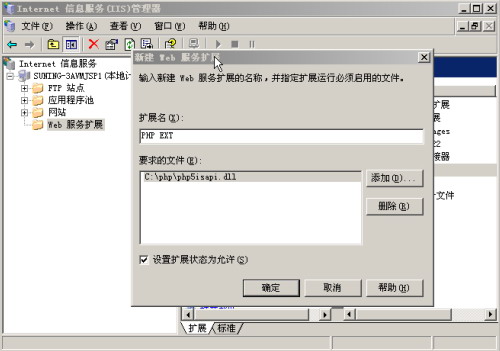
添加新的Web服务扩展。在右侧框体中点击“添加一个新的Web服务扩展”链接,弹出“新建Web服务扩展”对话框(图1),在“扩展名”空白栏中为PHP起一个服务扩展名,如“PHPEXT”,接着点击“要求的文件”框中的“添加”按钮,弹出“添加文件”对话框,点击“浏览”按钮,找到C:\php\php5isapi.dll文件,点击“确定”按钮。此外,在“新建Web服务扩展”对话框中,一定要注意选中“设置扩展状态为允许”选项,最后点击“确定”按钮,完成PHP的Web服务扩展配置。
添加应用程序扩展
完成Web服务扩展的配置后,这时IIS6还是无法支持PHP运行环境的,必须还要添加应用程序扩展。这里以IIS6服务器中的“默认网站”为例,介绍如何进行应用程序扩展添加操作。
在IIS管理控制台窗口中,展开“网站”选项,右键点击“默认网站”后,在弹出的菜单中选择“属性”,切换到“主目录”标签页,点击“应用程序设置”框中的“配置”按钮,弹出“应用程序”配置对话框,切换到“映射”标签页。
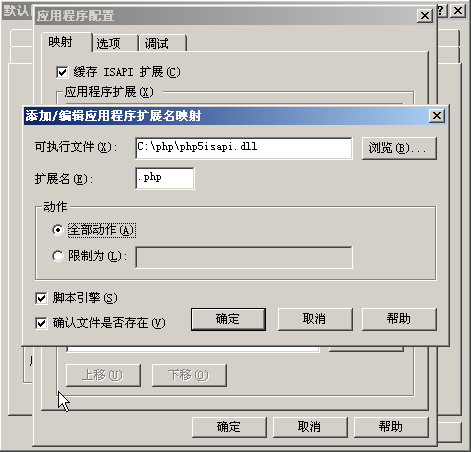
点击“应用程序扩展”框中的“添加”按钮,弹出“添加/编辑应用程序扩展名映射”对话框(图2),在“扩展名”栏中输入“.PHP”,接着点击“可执行文件”栏中的“浏览”按钮,找到C:\php\php5isapi.dll文件,在“动作”框中选中“全部动作”单选项,最后点击“确定”按钮,完成PHP应用程序扩展的添加操作。
提示:在PHP环境的网站中,网页文档的后缀名一般都是“.PHP”,如果你的PHP文档使用的是“.PHP3”后缀,按照以上操作方法,在“应用程序扩展”框中再添加一个扩展名为“.PHP3”的应用程序扩展,它的可执行文件同样是“C:\php\php5isapi.dll”,动作为“全部”。
添加默认内容文档
为了保证用户能使用域名访问PHP网站的首页,还必须在IIS6中为PHP网站添加默认内容文档, 否则用户使用域名访问网站首页时,就会出现无法找到首页文档的错误提示,PHP网站的首页文档一般是“index.php”。
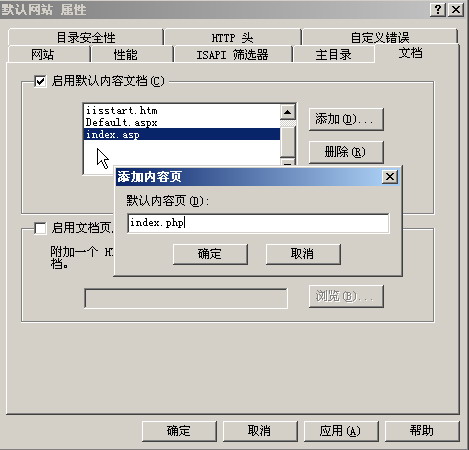
在“默认网站属性”对话框中,切换到“文档”标签页(图3),确保已经选中“启用默认内容文档”选项,接着点击“添加”按钮,弹出“添加内容页”对话框,在“默认内容页”栏中输入“index.php”后,点击“确定”按钮。最后在“默认网站属性”对话框中点击“确定”按钮,完成默认内容文档的添加操作。
提示:如果你的PHP网站的首页文档使用的不是“index.php”文件,如使用的是“Default.php”,这时你只要按照以上方法,将“Default.php”添加到“文档”标签页中即可。
配置Php.ini文件
要想让IIS6支持PHP运行环境,只完成以上配置还是不够,还需要手工配置Php.ini文件,并将其拷贝到Win2003的系统目录下。
在Win2003系统的资源管理器中进入到C:\php目录,将“Php.ini-recommended”文件更名为“Php.ini”,接着使用记事本打开该文件。利用记事本中的查找功能找到“extension_dir = "./"”,将其修改为“extension_dir = "C:\php\ext"”。
提示: C:\php\ext目录中存储着大量的PHP运行环境所需的DLL文件, Php.ini文件中的“extension_dir =”字段指定的路径必须和“ext”目录实际存储路径一致才行,否则很多PHP扩展功能就无法使用,如利用PHP方式访问mysql数据库。
此外,网站还需要mysql数据库的支持,在Php.ini文件中找到“;extension=php_mysql.dll”字段后,将前面的“;”去掉,接下来要记住保存Php.ini文件的修改设置。
完成了Php.ini文件修改后,还要记把该文件拷贝到Win2003的系统目录下。如果Win2003系统安装在网站服务器D盘中,只要将Php.ini文件拷贝到D:\Windows目录下即可。
测试PHP页面
完成以上所有的配置后,重新启动IIS服务,PHP配置就可以生效。在IIS管理控制台窗口中,右键点击IIS服务器选项,在弹出菜单中选择“所有任务→重新启动IIS”选项,完成IIS的重启操作。
接下来在默认网站主目录下新建一个名为“ceshi.php”的测试页面,用来检测PHP运行环境是否配置成功,其测试页面内容为:
<?php
phpinfo();
?>
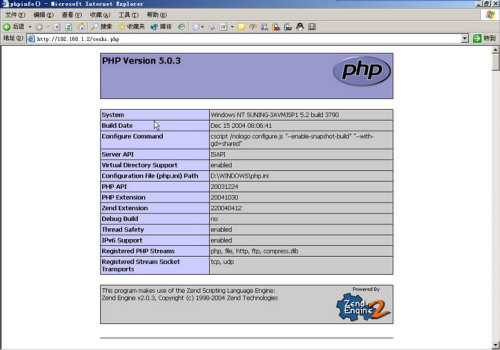
在IE浏览器中浏览该测试页面,如果有显示内容(图4),说明IIS6默认网站的PHP运行环境配置成功了。
编后:以上介绍了如何手工配置IIS6默认网站的PHP运行环境,如果你感觉手工配置比较麻烦,不妨从http://www.php.net/downloads.php下载“PHP 5.0.3 installer”安装程序,运行此安装程序可以自动完成IIS6网站的PHP运行环境配置,无需用户进行任何手工配置。
本期通过手工配置PHP运行环境,目的是让读者对IIS网站的PHP配置有更加深入的了解,起到举一反三的效果,大家采用哪种方式配置PHP运行环境,就根据你的实际情况来定吧!