使用ADO连接数据库
数据库技术
在Delphi中使用BDE(Borland Database Engine)开发数据库应用程序完成后,要发布程序需要同时发布BDE,这样不利于分发,那我们就用ADO,ADO(ActiveX Data Objects)是微软公司提供给网页或数据库应用程序开发者在网页或应用程序中访问数据库的一种技术。
ADO 最主要的优点是易于使用、速度快、内存支出少和磁盘遗迹小,它主要是让应用程序或Web应用程序存取各种不同的数据源。ADO能够存取传统的关系数据库,也可以存取非传统的数据,例如文字、声音、图形等多媒体数据,还可以存取大型的数据源。每个版本的Windows操作系统中都内置了不同版本的ADO,所以分发程序时就不必分发ADO,只要分发应用程序即可。
下面我们就来尝试用Delphi使用ADO建立与SQL Server数据库的连接,当然首先要保证SQL Server在运行中。
1.选择数据库
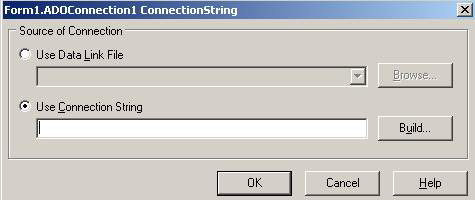
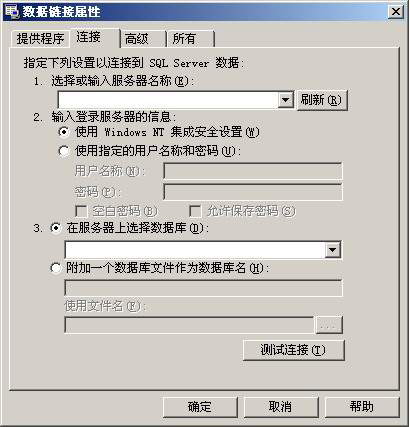
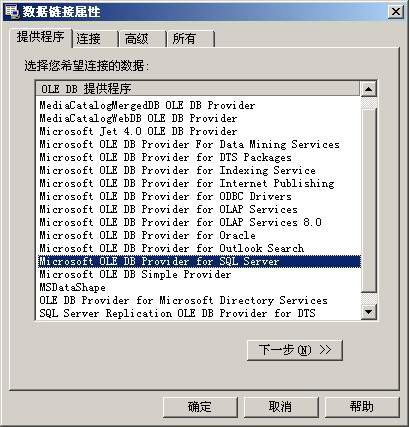
将ADOConnection组件放置窗体中,然后双击它,出现Form1.ADOConnection1 ConnectionString窗体(如图1),单击“Build...”按钮,出现数据链接属性窗体(如图2),因为我们这里要连接SQL Server,所以我们在“提供程序”选项卡中选择Microsoft OLE DB Provider for SQL Server,然后单击下一步按钮(如图3),如果是本地数据库的话,就不要输入数据库名称,否则需输入。根据SQL Server的设置选择登录信息,然后在服务器上选择数据库,单击下拉列表框,即可看到数据库名(如果前面设置正确)。我们这里选择master,然后单击测试连接按钮,连接成功的话会弹出对话框,提示测试连接成功。当然也可以在“高级”选项卡中设置连接超时和用户的访问权限等其他连接属性,然后单击确定按钮,返回到Form1.ADOConnection1 ConnectionString窗体,Delphi已自动设置好了连接信息,单击“ok”按钮。
2.设置ADOConnection组件
将ADOConnection组件的connected属性设为true,如果你不想出现登录对话框,将loginprompt属性设为false即可。
3.设置ADOQuery组件
将ADOQuery1组件放置窗体内,将Connection属性设成刚才放置的ADOConnection组件,然后在SQL属性里输入SQL语句“select * from sysusers”,将Active属性设为true。
4.设置DataSource组件和DBGrid组件
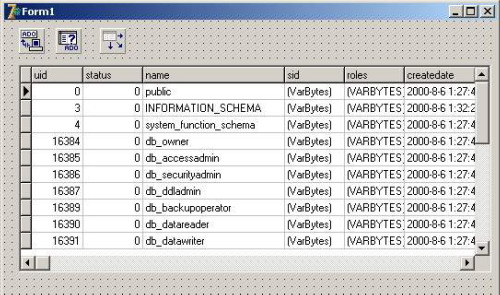
将DataSource组件放置窗体内,将DataSet属性设为刚才放置的ADOQuery组件,再将DBGrid组件放置窗体内,将DataSource属性设为刚才放置的DataSource组件,数据就显示在DBGrid组件中了(如图4)。看看,不要设置ODBC数据源和数据引擎,是不是要比BDE方便很多?
提示:比如是要连接Access数据库,那么我们只需做一点改动:在“提供程序”选项卡中选择Microsoft Jet 4.0 OLE DB Provider,然后在“连接”选项卡中输入Access数据库路径即可。